

Agrione Mobile — Hướng dẫn cho Nông dân
Hướng dẫn này dành cho nông dân dùng Agrione Mobile ngoài đồng. (Xem bản đồ chung ba vai hoặc hướng dẫn cho CBNV / tài xế.)
Với vai nông dân, thanh tab dưới cùng có 5 tab, xếp theo dòng thời gian vụ: Trang chủ · 💰 Đầu tư · 🌱 Canh tác · 🚜 Lịch đốn · 📖 Cẩm nang. Ứng dụng hoạt động offline-first: ngoài đồng không có sóng vẫn ghi được, dữ liệu tự đồng bộ khi có mạng.
1. Đăng nhập
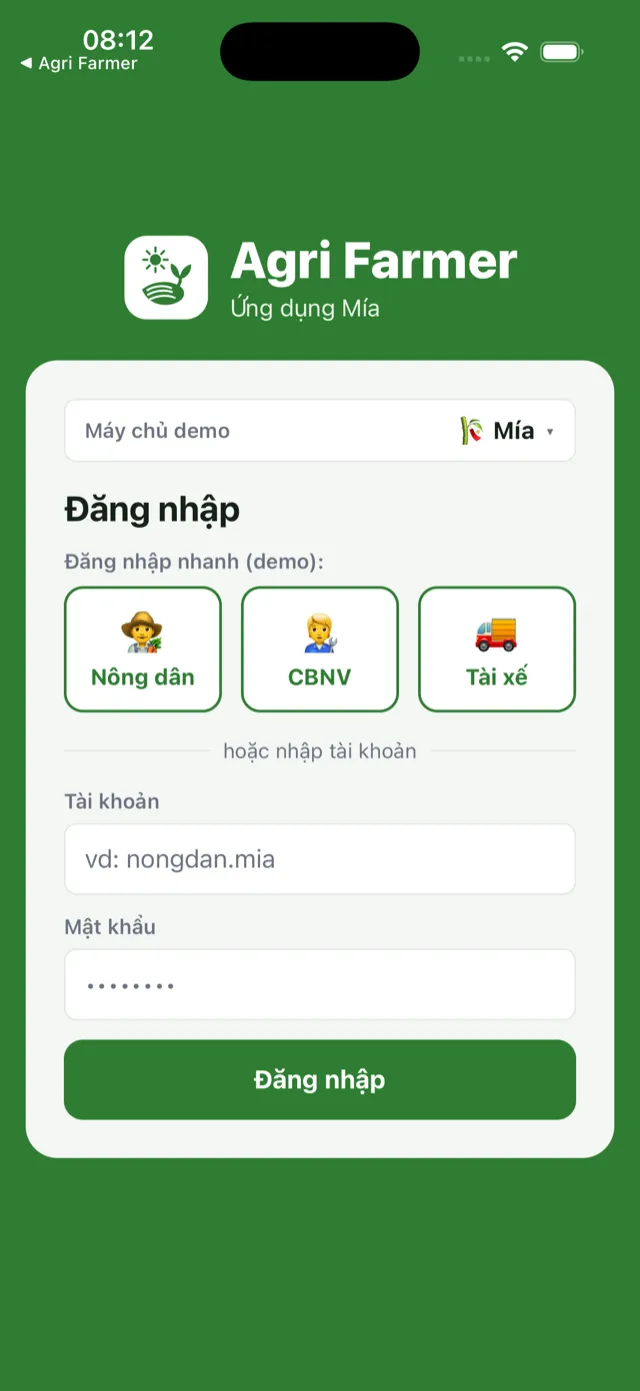
Phần tiêu đề “1. Đăng nhập”- Mở ứng dụng Agrione trên điện thoại (iOS/Android — bản demo cài qua link nội bộ do BSD cung cấp).
- Nhập tài khoản và mật khẩu do nhà máy cấp — tài khoản gắn với hồ sơ nông dân của bạn trên hệ thống. Bản demo có nút đăng nhập nhanh 👨🌾 Nông dân.
- Đăng xuất: cuộn xuống cuối Trang chủ → nút Đăng xuất.
2. Trang chủ — thửa đất của tôi
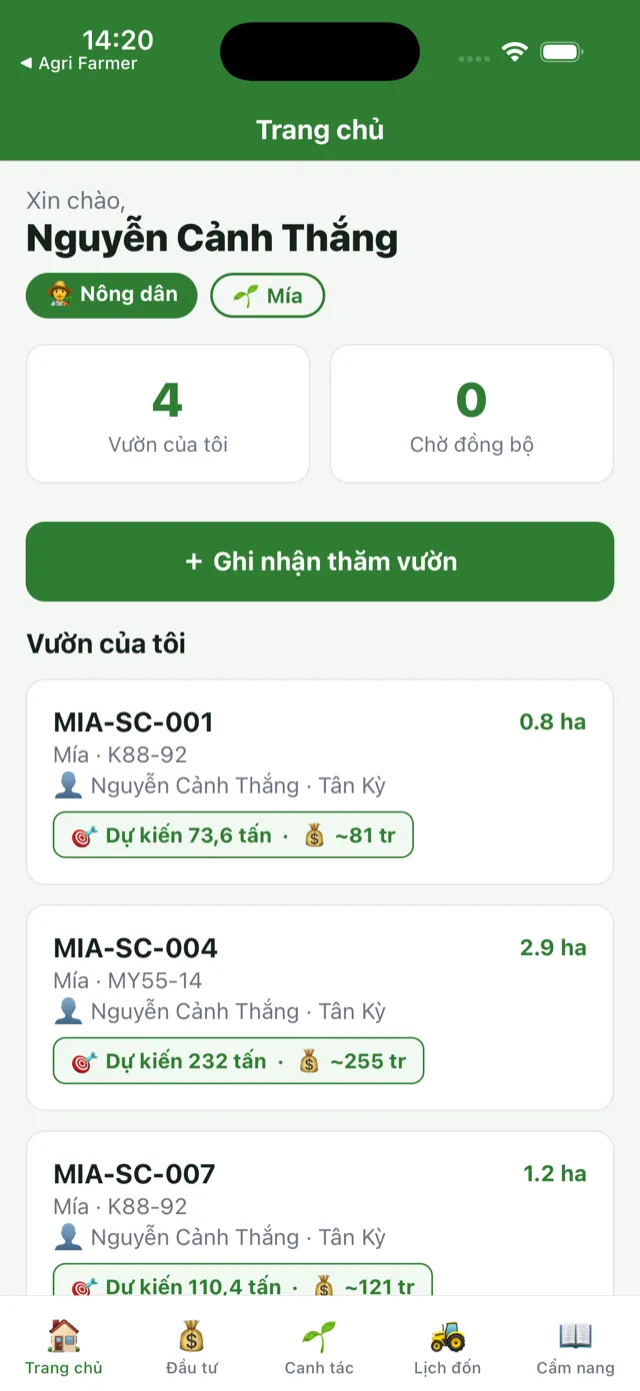
Phần tiêu đề “2. Trang chủ — thửa đất của tôi”Sau đăng nhập, trang chủ liệt kê thửa của bạn theo thẻ (card), mỗi thẻ:
- Mã thửa + giống + diện tích + tuổi mía (tính từ ngày trồng) và giai đoạn sinh trưởng hiện tại;
- Huy hiệu động lực ”🎯 Dự kiến X tấn · 💰 ~Y triệu” — sản lượng dự kiến (năng suất giống × diện tích) và doanh thu ước theo giá công bố đầu vụ. Bạn nhìn thấy ngay “làm đúng quy trình thì vụ này thu về bao nhiêu”.
Kéo xuống để làm mới dữ liệu (pull-to-refresh).
3. Tab Đầu tư — làm MỘT LẦN đầu vụ, gộp theo thửa
Phần tiêu đề “3. Tab Đầu tư — làm MỘT LẦN đầu vụ, gộp theo thửa”Tab 💰 Đầu tư dành cho việc chốt kế hoạch đầu tư đầu vụ (sau đó cả vụ bạn sống ở tab Canh tác). Với hộ nhiều thửa, màn hình gộp theo thửa để đỡ phải chọn từng dòng:
- Mỗi thửa một thẻ, hiện “Xin đầu tư X đ / Y đ nhu cầu” — giá trị đầu tư của thửa đã tính sẵn từ định mức quy trình canh tác × diện tích;
- Bấm “Xin cả thửa” một chạm = xin công ty đầu tư toàn bộ danh mục của thửa; muốn tự lo mục nào thì mở thửa ra bỏ tick mục đó — số tiền xin cập nhật ngay;
- Cuối màn có tổng xin đầu tư của tất cả các thửa — bạn luôn biết mình đang đề nghị công ty đầu tư bao nhiêu.
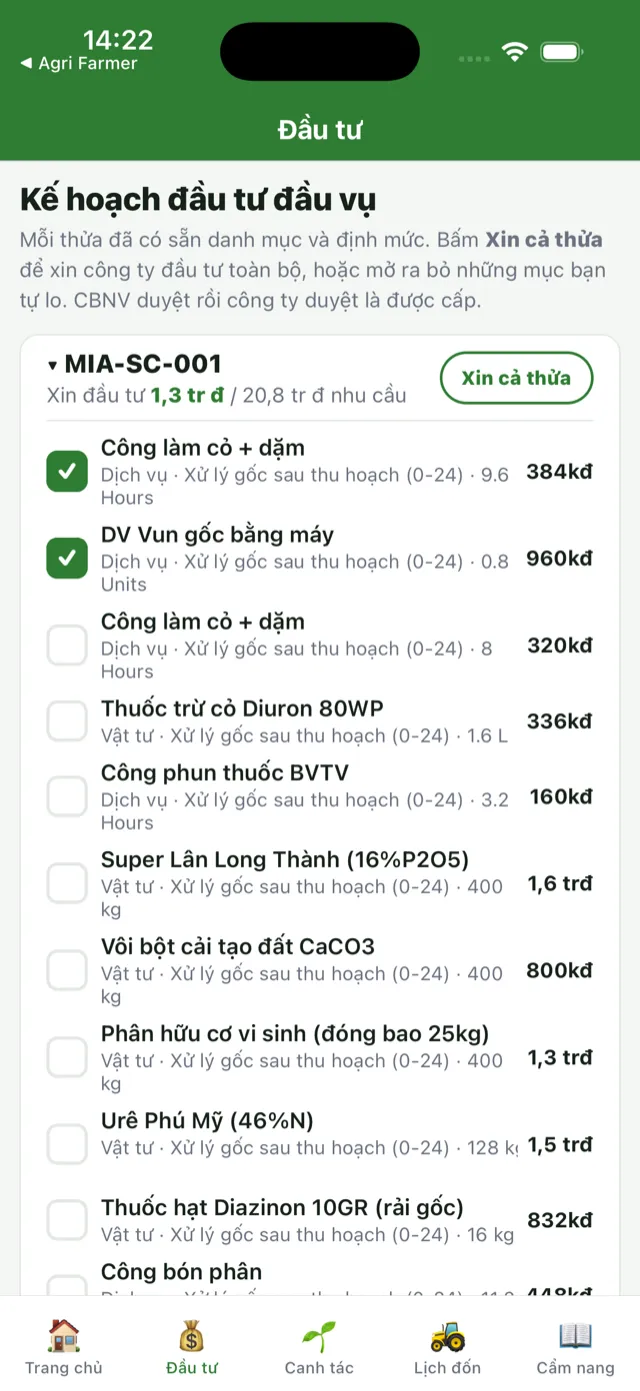
Nguyên tắc xuyên suốt: nông dân không nhập con số nào — mọi định mức, đơn giá đã có sẵn từ quy trình; bạn chỉ chọn và xác nhận, CBNV mới là người khảo sát và chốt định mức. Sau khi bạn xin, CBNV duyệt và giải ngân trên web (xem Bước 5).
4. Tab Canh tác — trái tim của ứng dụng
Phần tiêu đề “4. Tab Canh tác — trái tim của ứng dụng”Tab 🌱 Canh tác là trung tâm thực thi trong vụ, chia ba mục: Việc · Đề xuất · Vật tư.
4.1 Mục Việc
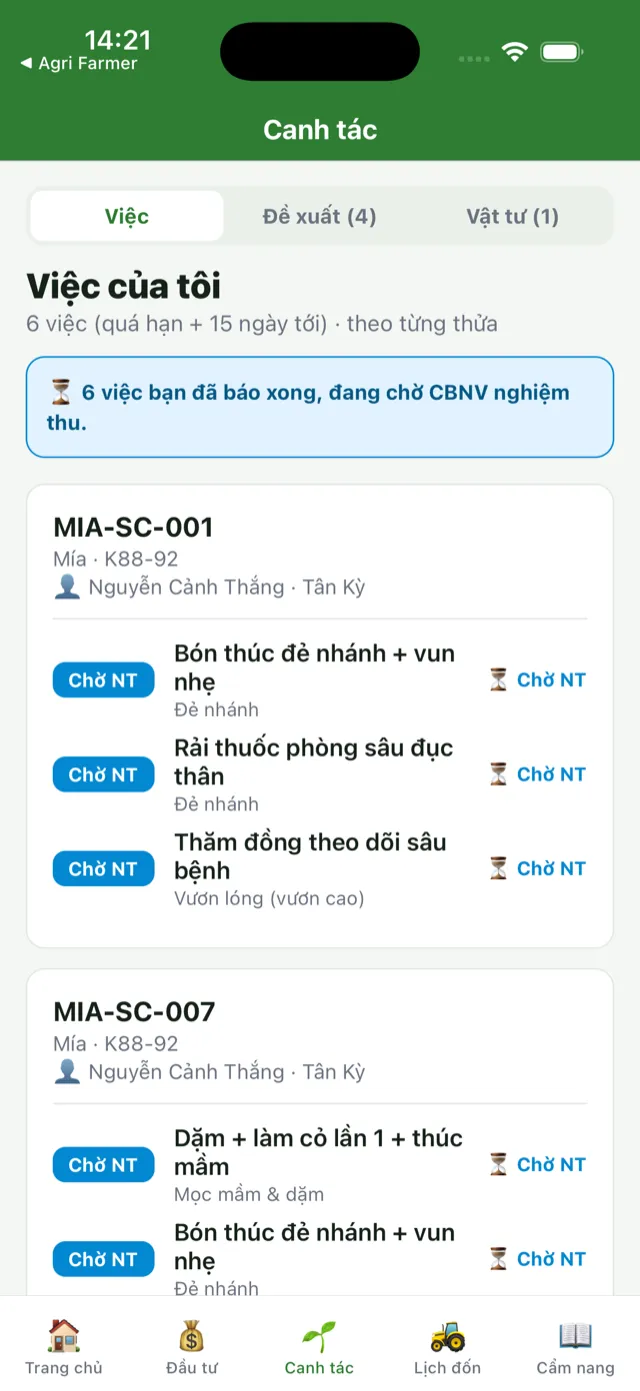
Phần tiêu đề “4.1 Mục Việc”Hiển thị các việc trong 15 ngày tới cộng toàn bộ việc quá hạn, nhóm theo từng thửa:
- Thanh cảnh báo trên cùng: ”⚠ X việc QUÁ HẠN · Y việc HÔM NAY”;
- Mỗi việc một dòng: tên việc, ngày kế hoạch (định dạng dd/mm/yy), nhãn “Quá hạn Nd” nếu trễ N ngày, kèm hướng dẫn kỹ thuật lấy từ quy trình canh tác.
Làm xong việc ngoài đồng → bấm ✓ Báo xong — việc chuyển sang Chờ nghiệm thu (thanh xanh ”⏳ Chờ NT”), đồng bộ ngay về CBNV. Việc chưa được CBNV nghiệm thu thì chưa tính là hoàn thành, nhưng cũng không bị tính quá hạn — bạn đã làm xong phần của mình.
4.2 Mục Đề xuất — đầu tư phát sinh giữa vụ
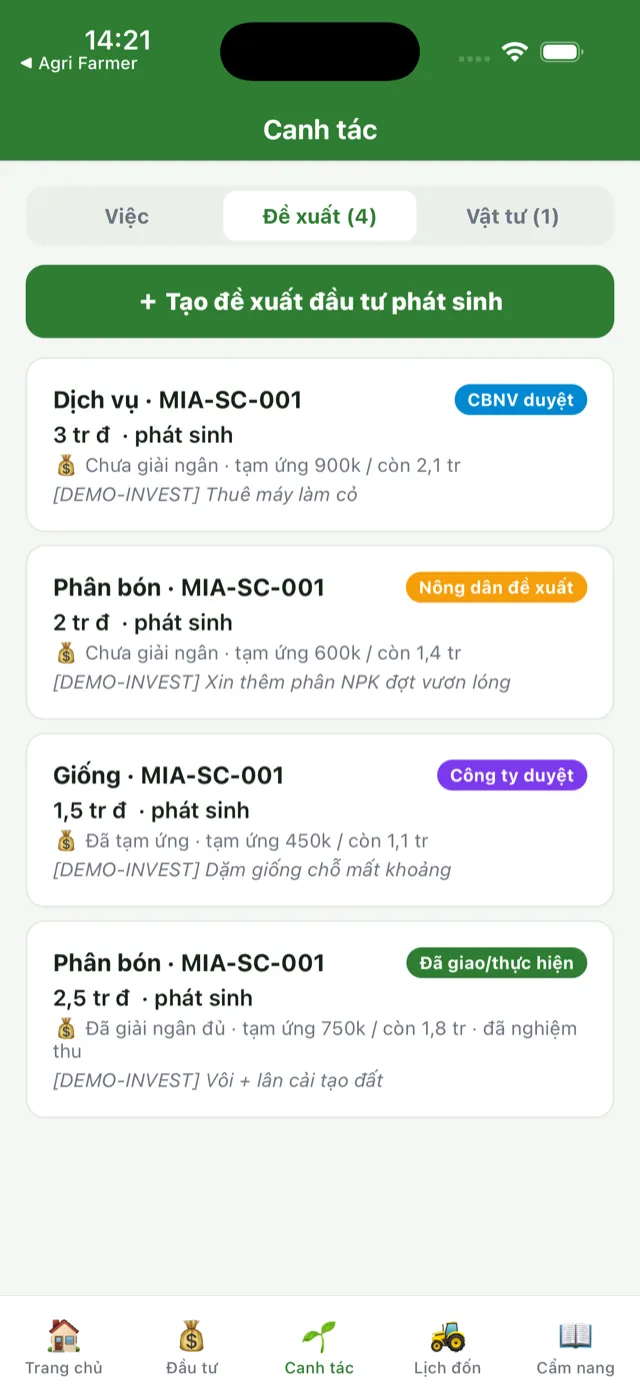
Phần tiêu đề “4.2 Mục Đề xuất — đầu tư phát sinh giữa vụ”Các phiếu yêu cầu đầu tư của bạn kèm trạng thái (Nông dân đề xuất → CBNV duyệt → Công ty duyệt → Đã giao) và tình trạng giải ngân (tạm ứng bao nhiêu, còn lại bao nhiêu). Nút + Tạo đề xuất phát sinh: xin đầu tư ngoài kế hoạch — chỉ chọn loại (Phân bón / Giống / Thuốc BVTV / Dịch vụ), CBNV sẽ khảo sát và bổ sung định mức khi duyệt.
4.3 Mục Vật tư — xác nhận đã nhận
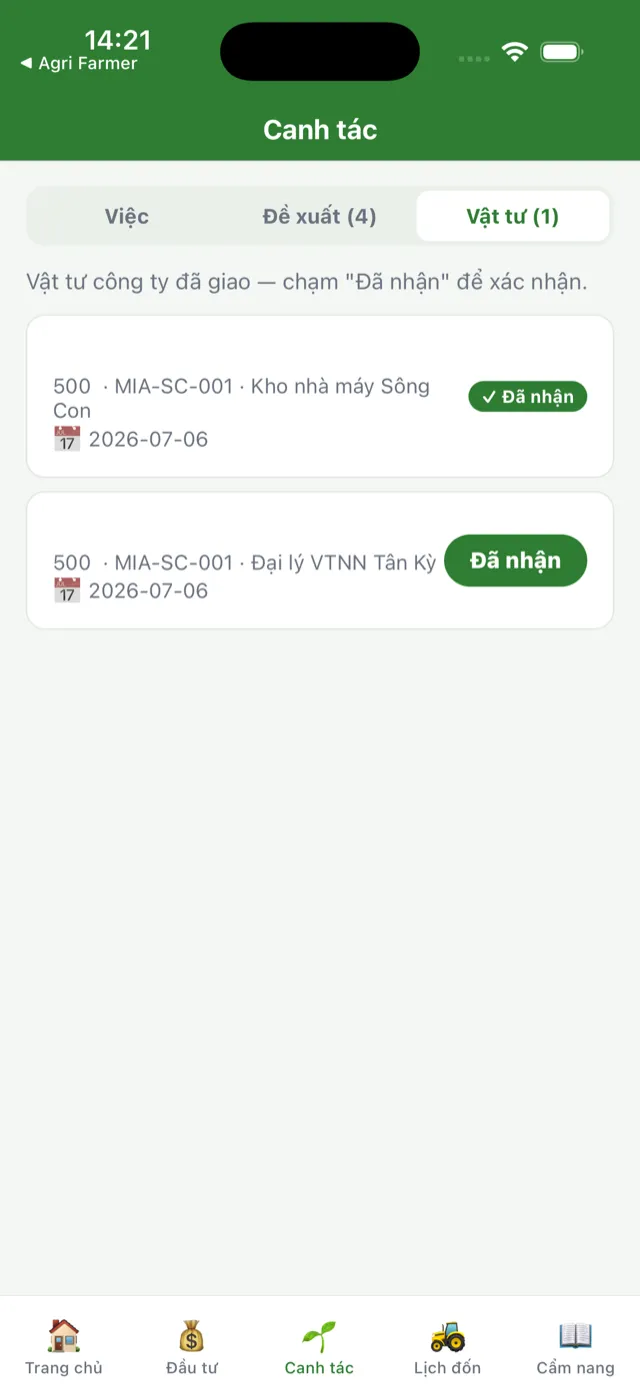
Phần tiêu đề “4.3 Mục Vật tư — xác nhận đã nhận”Các đợt công ty đã giao vật tư cho bạn; bấm Đã nhận để xác nhận đã nhận đúng số lượng (đối chiếu khi quyết toán công nợ).
5. Tab Lịch đốn — xác nhận thu hoạch và xe cân đo
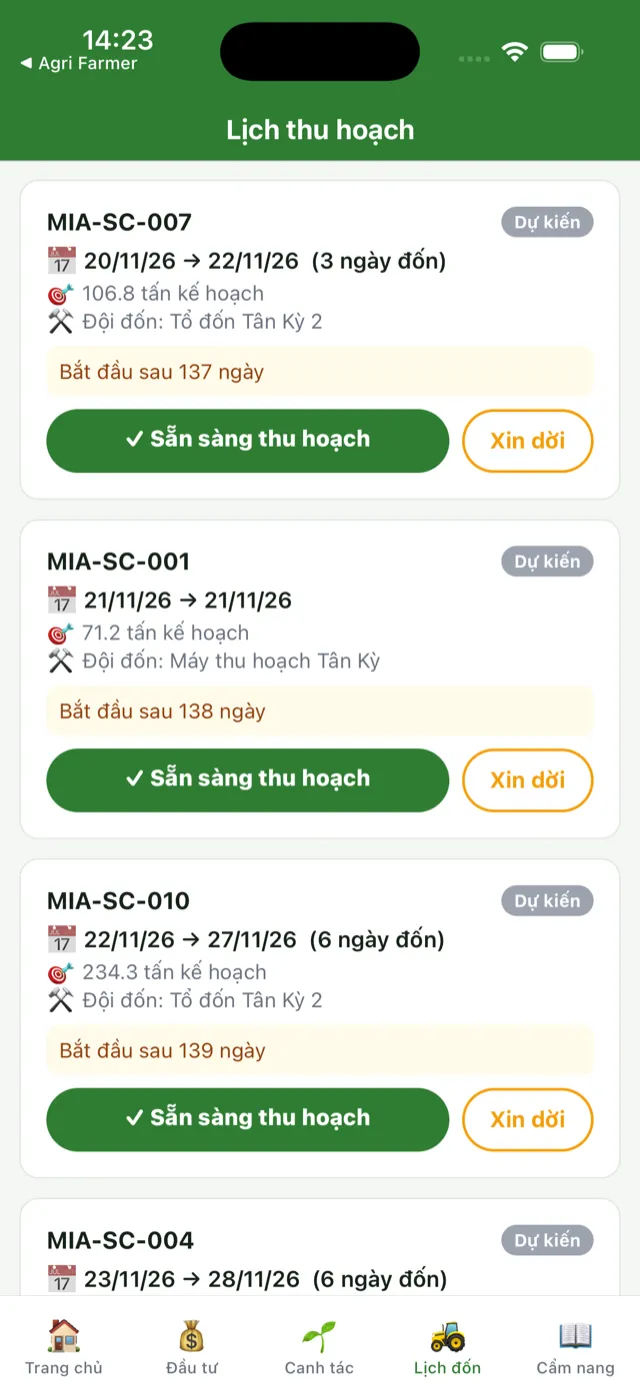
Phần tiêu đề “5. Tab Lịch đốn — xác nhận thu hoạch và xe cân đo”Tab 🚜 Lịch đốn cho xem lịch thu hoạch các thửa của bạn (ngày bắt đầu → kết thúc, sản lượng kế hoạch, đội đốn). Bổ sung:
- Xác nhận / xin dời: khi lịch còn ở trạng thái Dự kiến, bấm ✓ Sẵn sàng thu hoạch (chốt các ngày nhà máy xếp) hoặc Xin dời kèm lý do — CBNV sẽ lập lịch lại (nông dân không tự ý dời để tránh loạn lịch nhà máy).
- Xe chở mía đã cân: danh sách từng chuyến xe với cân vào (kg) · tạp chất (%) · CCS (chữ đường) · cân ra · tấn ròng · giá trị (đ) và tổng tấn/tổng tiền — minh bạch cho bạn biết từng xe mía về nhà máy được bao nhiêu tiền. Chi tiết cách tính chữ đường (CCS — Commercial Cane Sugar) và giá xem Bước 6.
6. Tab Cẩm nang — tra cứu kiến thức cây mía
Phần tiêu đề “6. Tab Cẩm nang — tra cứu kiến thức cây mía”Tab 📖 Cẩm nang là thư viện kiến thức cây mía đọc ngay trên điện thoại. Nội dung chia theo danh mục: Sâu hại, Bệnh hại, Thuốc bảo vệ thực vật, Phân bón & dinh dưỡng, Kỹ thuật canh tác, Đặc thù vùng trồng, Thu hoạch & chất lượng.
Cách dùng:
- Ô tìm kiếm trên cùng: gõ tên sâu bệnh/thuốc/kỹ thuật (không cần bỏ dấu) — lọc theo tiêu đề, tóm tắt, từ khóa và cả nội dung bài.
- Dải danh mục: chạm một danh mục để lọc, chạm lại để bỏ lọc.
- Chạm thẻ bài để đọc chi tiết; trong bài có đề mục, gạch đầu dòng, bảng — trình bày gọn cho màn hình nhỏ.
- Đọc offline: cẩm nang được tải sẵn và lưu trên máy, ngoài đồng không có sóng vẫn tra cứu được.
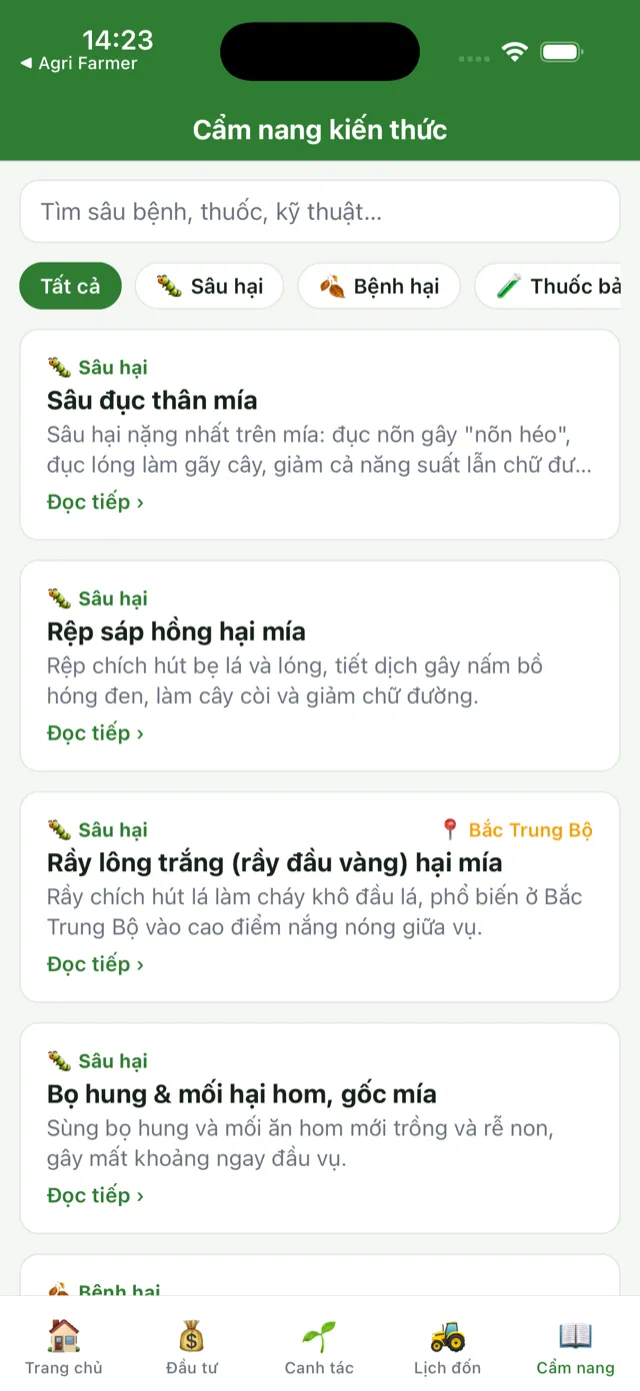
Hệ thống tự lọc bài theo vai (nông dân thấy bài dành cho nông dân) và vùng sinh thái (bài gắn một vùng chỉ hiện cho người có thửa thuộc vùng đó — nông dân Nghệ An thấy lưu ý về gió Lào, rầy lông trắng; không bị lẫn nội dung vùng khác).
7. Nhắc việc
Phần tiêu đề “7. Nhắc việc”Mỗi lần mở app, thanh cảnh báo việc quá hạn / hôm nay hiện ngay để bạn không bỏ sót. Chuỗi trách nhiệm: quy trình sinh việc → bạn thực hiện và bấm ✓ Báo xong → CBNV nghiệm thu và đôn đốc → hệ thống ghi nhận trung thực.
Các sai lầm dễ mắc phải
Phần tiêu đề “Các sai lầm dễ mắc phải”- Dùng chung một tài khoản cho nhiều hộ. Việc và thửa của các hộ trộn vào nhau, mất ý nghĩa xác nhận; mỗi hộ một tài khoản gắn đúng hồ sơ nông dân.
- Nhờ người khác bấm ✓ Báo xong khi chưa làm. Số liệu tuân thủ đẹp giả tạo — hãy để con số thật phản ánh đúng việc ngoài đồng, đó mới là cơ sở để công ty tin tưởng đầu tư tiếp.
Xem thêm: bản đồ chung ba vai · hướng dẫn cho CBNV · hướng dẫn cho tài xế. Câu hỏi trong quá trình sử dụng: gửi ticket tại cổng hỗ trợ BSD hoặc liên hệ đội triển khai.