

Power BI — Tổng hợp tính năng tháng 5/2026
Bản cập nhật Power BI tháng 5/2026 tiếp tục giúp việc khám phá dữ liệu, sinh insight và dựng báo cáo chỉn chu dễ hơn — với cải tiến ở Copilot & AI, nâng cấp báo cáo và mô hình hoá, luồng kết nối dữ liệu mới, cùng nhiều cập nhật cho trực quan hoá — để bạn đi từ dữ liệu tới quyết định nhanh hơn.
Video tổng hợp tính năng tháng 5/2026 — kênh Microsoft Power BI.
Nhìn nhanh tháng này
Phần tiêu đề “Nhìn nhanh tháng này”- Copilot & AI: cải tiến Explore (perspective, auto-expand, ẩn/hiện tổng, giữ định dạng) và Copilot summary ngay trên ribbon & header visual; Copilot Narrative nhúng được vào app khách hàng.
- Báo cáo: visual calculations & custom totals (GA), set as landing page, locale định dạng cố định, translytical task flows với tham số tuỳ chọn, input slicer số, ma trận auto-expand khi nhúng, độ rộng cột cố định, subscription trong org apps, và Version History trên Desktop.
- Mô hình hoá & kết nối: vào thẳng web modeling, và trải nghiệm Get Data mới (Preview) cho Power Query.
- Trực quan hoá: cập nhật từ OKVIZ, Profitbase, Powerviz, TMap và ZoomCharts.
Copilot & AI
Phần tiêu đề “Copilot & AI”Cải tiến Explore
Phần tiêu đề “Cải tiến Explore”Nhiều nâng cấp cho trải nghiệm Explore (khám phá dữ liệu nhanh):
- Đặt perspective cho Explore: với model lớn, tạo một perspective và đặt làm Exploration perspective để người dùng thấy danh sách bảng/trường gọn, dễ điều hướng hơn (đặt trong File → Settings → Report settings trên Service, hoặc Options → Current File → Report settings trên Desktop).
- Auto-expand ma trận tốt hơn: khi thêm/đổi thứ tự trường, ma trận tự điều chỉnh để trường mới hiển thị.
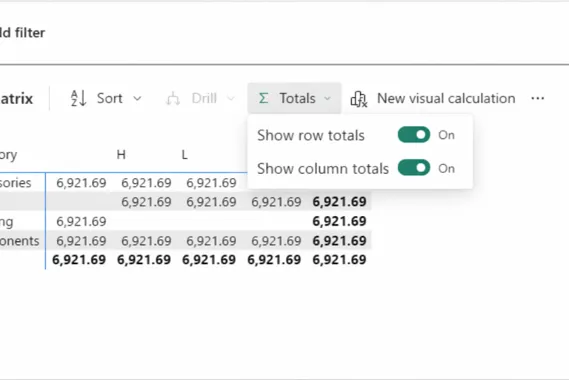
- Ẩn/hiện tổng: bật/tắt tổng trên ma trận và bảng ngay từ thanh công cụ Explore.
- Giữ định dạng báo cáo: định dạng của ma trận khi tạo báo cáo được mang sang exploration (trừ định dạng thuộc theme); có thể Clear formatting từ menu (…).
Copilot summary shortcuts
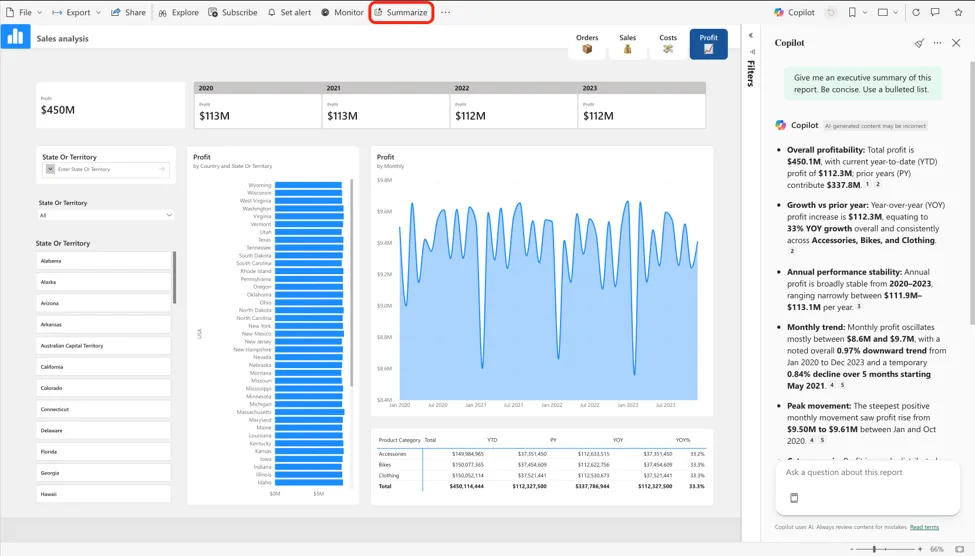
Phần tiêu đề “Copilot summary shortcuts”- Nút Summarize trên ribbon (Power BI Service): một chạm để Copilot sinh tóm tắt toàn báo cáo — nêu xu hướng chính, điểm nổi bật và thay đổi đáng chú ý xuyên các trang/visual, giúp người xem định hướng nhanh trước khi đào sâu.
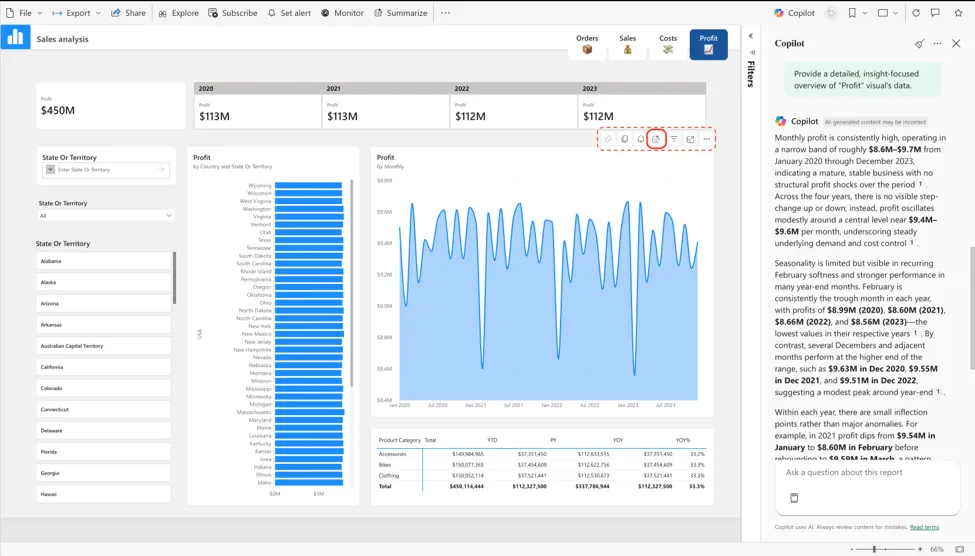
- Copilot summary trên header visual: một cú nhấp để có tóm tắt ở cấp một biểu đồ — chỉ ra điểm nổi bật (xu hướng theo thời gian, khác biệt giữa danh mục/vùng, động lực thay đổi) mà không phải tự đọc từng điểm dữ liệu.
Copilot Narrative nhúng được vào app khách hàng Preview
Phần tiêu đề “Copilot Narrative nhúng được vào app khách hàng ”Visual Copilot narrative nay hỗ trợ kịch bản app-owns-data: có thể nhúng vào ứng dụng khách hàng nơi người xem báo cáo không cần đăng nhập — trước đây chỉ có ở kịch bản user-owns-data hoặc môi trường bảo mật.
Báo cáo (Reporting)
Phần tiêu đề “Báo cáo (Reporting)”Visual calculations & custom totals GA
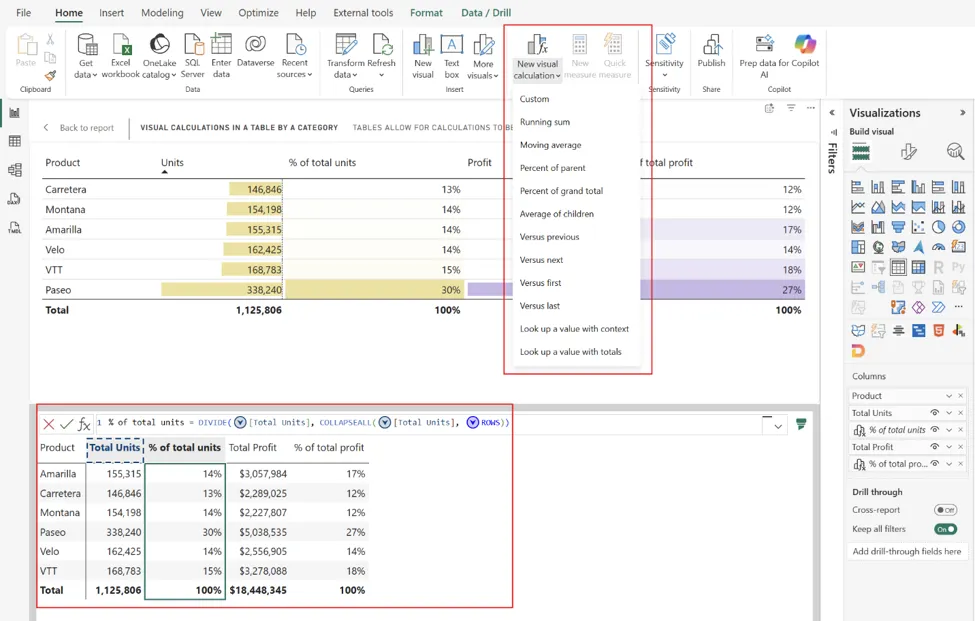
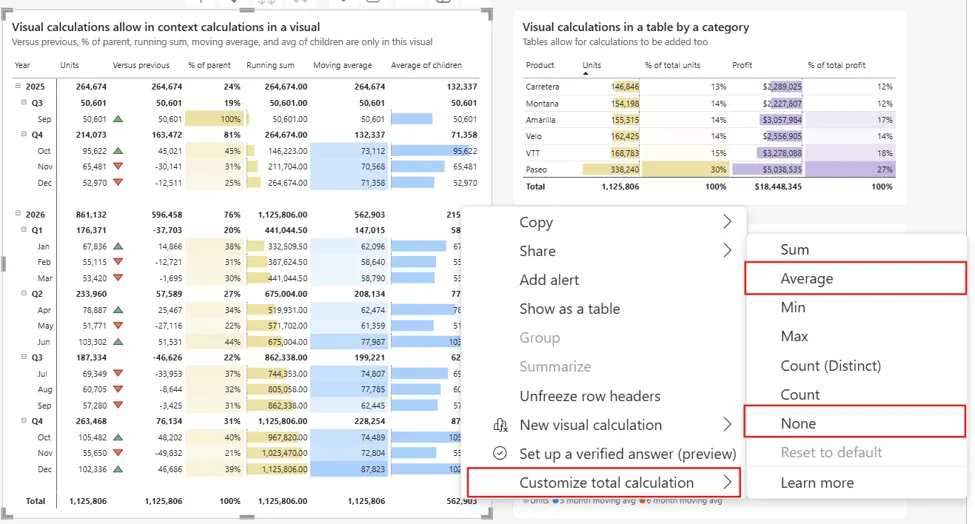
Phần tiêu đề “Visual calculations & custom totals ”Visual calculations cho phép tạo phép tính cho visual theo cách mới — thêm running sum, moving average, percent of parent… trực tiếp trong visual mà không cần thêm measure DAX vào semantic model. Chúng tính trên dữ liệu đã tổng hợp trong visual và biết vị trí dòng của mình, cho nhiều linh hoạt hơn. Bắt đầu: chọn visual → New visual calculation từ ribbon/menu ngữ cảnh → dùng template có sẵn hoặc tự viết biểu thức.
Custom totals: None và Average GA
Phần tiêu đề “Custom totals: None và Average ”Custom totals nay có thêm None và Average bên cạnh Sum, Min, Max, Count, Count Distinct. Chuột phải một cột số trong bảng/ma trận → Customize total calculation để chọn cách tính cho dòng tổng.
Set as landing page GA
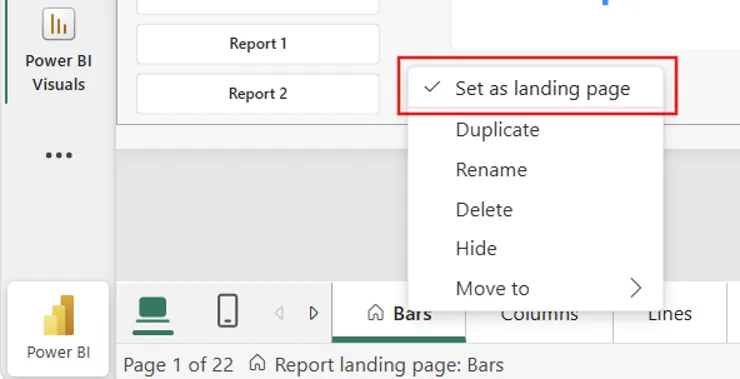
Phần tiêu đề “Set as landing page ”Chỉ định trang bắt đầu cho báo cáo để người xem luôn mở đúng trang (ví dụ trang tổng quan). Chuột phải tab trang → Set as landing page, hoặc dùng page formatting pane. Khỏi phải nhớ về đúng trang trước khi publish.
Locale định dạng ngày & số cố định GA
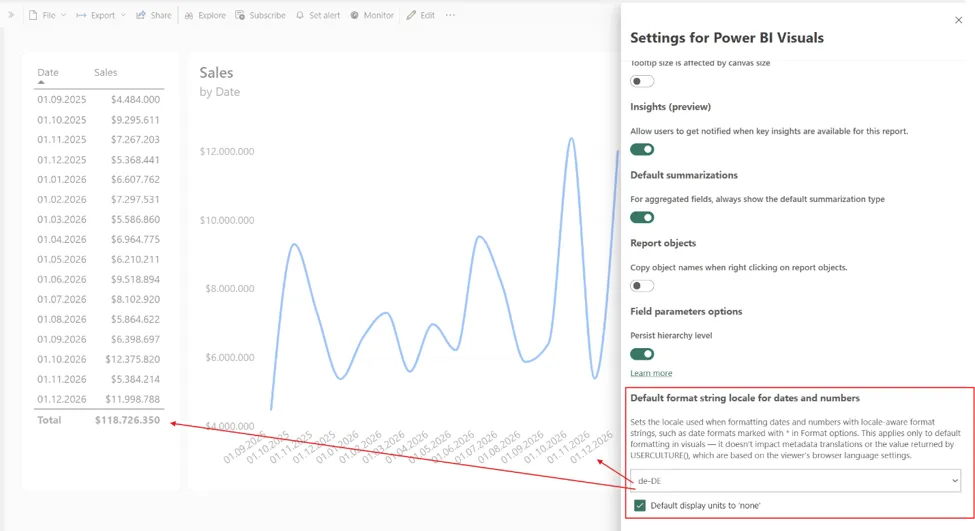
Phần tiêu đề “Locale định dạng ngày & số cố định ”Nay có report setting để hiển thị ngày và số theo một locale cụ thể, bất kể trình duyệt người xem. Hữu ích khi cần định dạng nhất quán toàn tổ chức hoặc báo cáo nhắm một khu vực. Lưu ý: thiết lập này chỉ ảnh hưởng cách hiển thị — USERCULTURE() và bản dịch metadata vẫn theo locale trình duyệt người xem.
Translytical task flows: tham số tuỳ chọn & giá trị mặc định GA
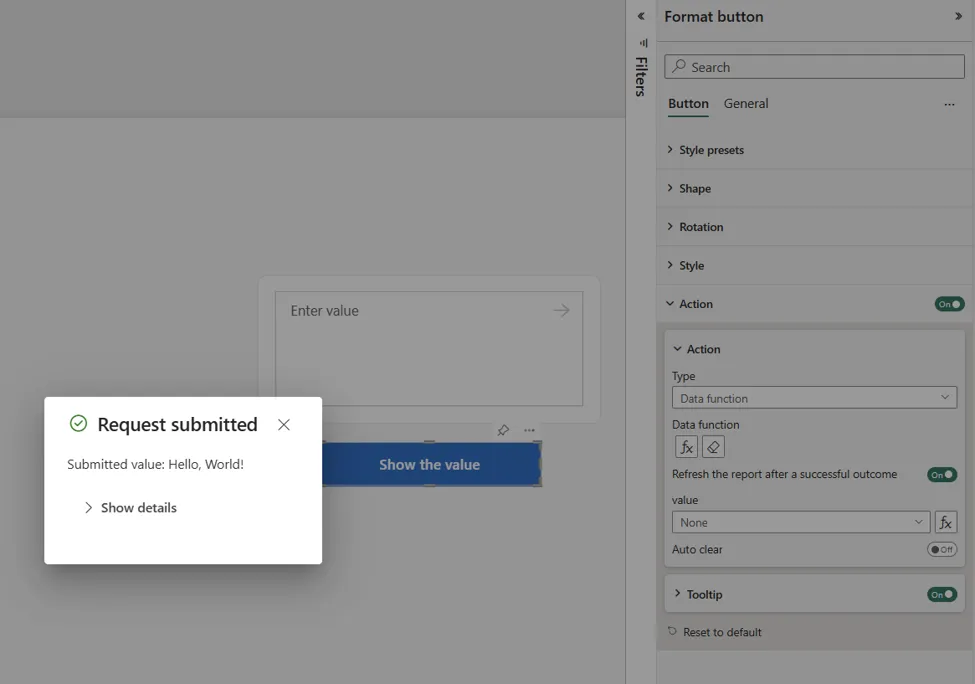
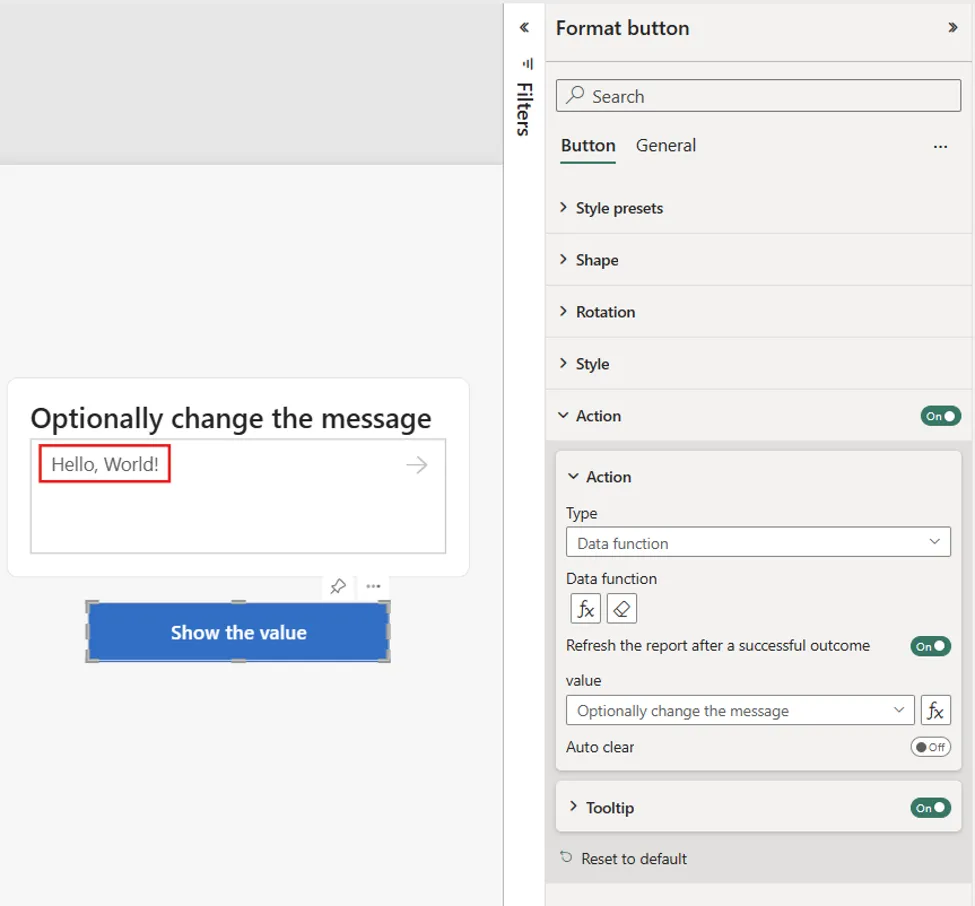
Phần tiêu đề “Translytical task flows: tham số tuỳ chọn & giá trị mặc định ”Translytical task flows nay hỗ trợ tham số tuỳ chọn và giá trị mặc định: báo cáo điền sẵn ô nhập từ user data function, và bạn gửi task flow mà không cần khai đủ mọi tham số — giảm ma sát khi người dùng tương tác với nút data function.
Input slicer hỗ trợ cột số GA
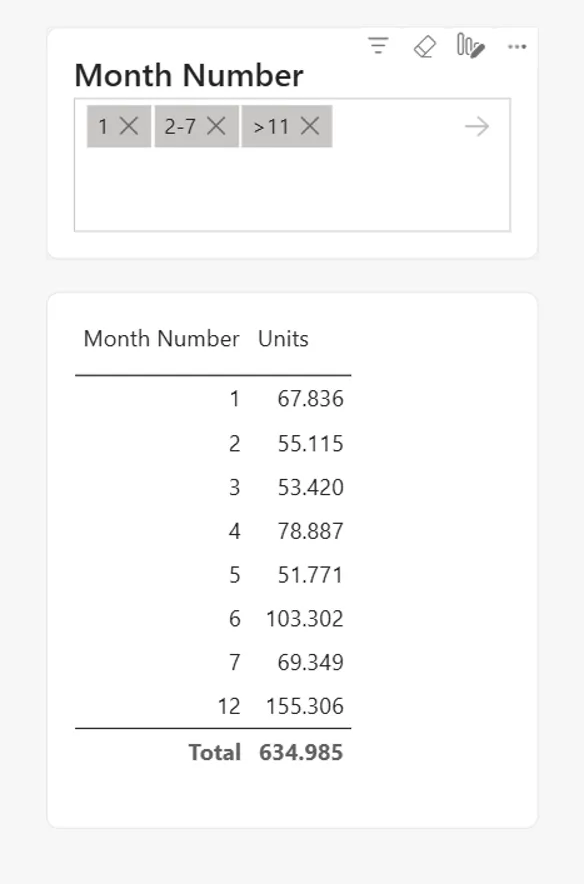
Phần tiêu đề “Input slicer hỗ trợ cột số ”Input slicer nay hỗ trợ trường số và mask nhập số: thêm cột số rồi dùng cú pháp toán tử để lọc — khoảng (1-2), lớn hơn (>2), nhỏ hơn (<2), hoặc liệt kê từng số. Không có cột dữ liệu, bạn vẫn giới hạn slicer về nhập số cho translytical task flows; nhập sai nay có phản hồi rõ ràng.
Ma trận auto-expand cho visual nhúng & Explore GA
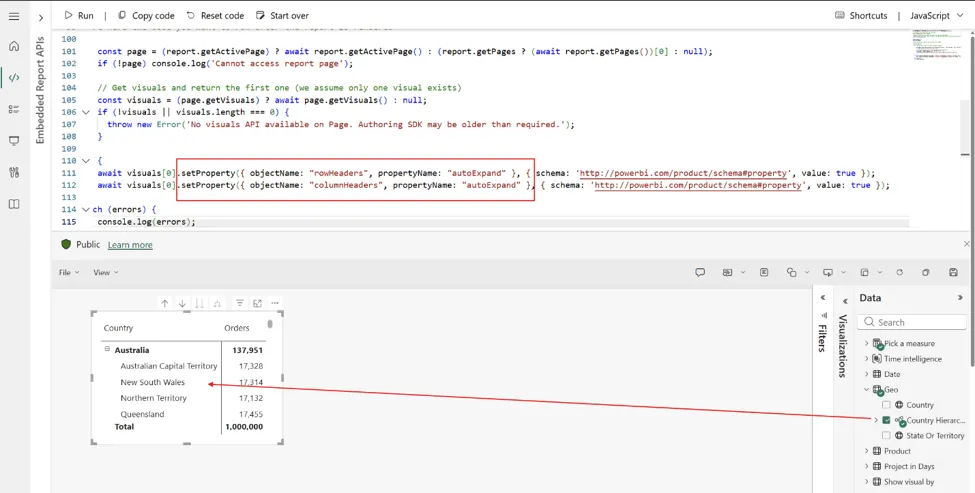
Phần tiêu đề “Ma trận auto-expand cho visual nhúng & Explore ”Đặt thuộc tính để trường thêm vào ma trận tự mở rộng trong kịch bản nhúng (embedded) — hữu ích khi nhúng báo cáo vào ứng dụng và muốn ma trận hiển thị phân cấp mở sẵn, không cần thao tác. Explore cũng auto-expand khi thêm trường.
Cải thiện định dạng danh sách trong text box GA
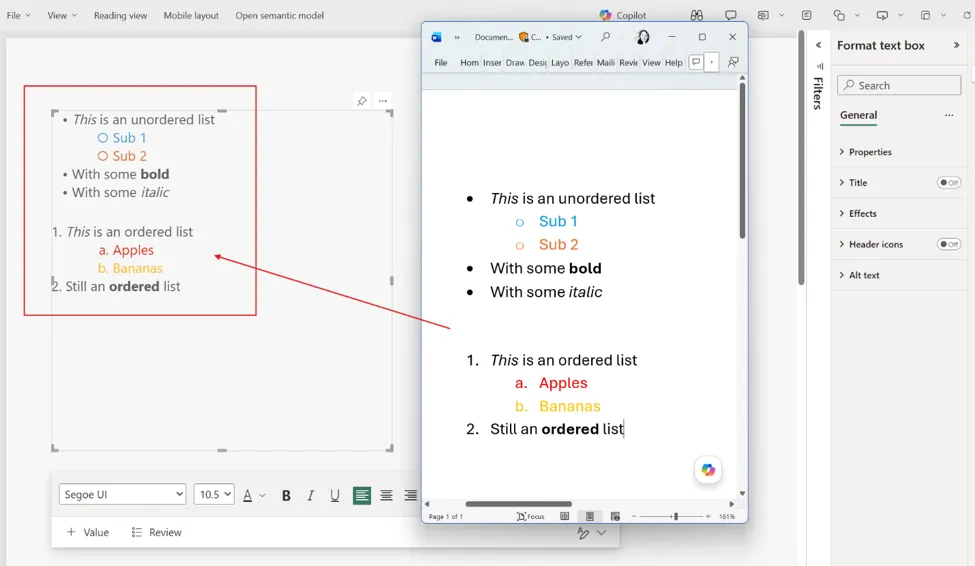
Phần tiêu đề “Cải thiện định dạng danh sách trong text box ”Danh sách trong text box nay giữ đúng định dạng, thụt lề hiển thị đúng, và bạn dán được danh sách bullet thẳng từ Word — thêm nội dung văn bản có định dạng vào trang báo cáo dễ hơn.
Ngăn định dạng Azure Maps GA
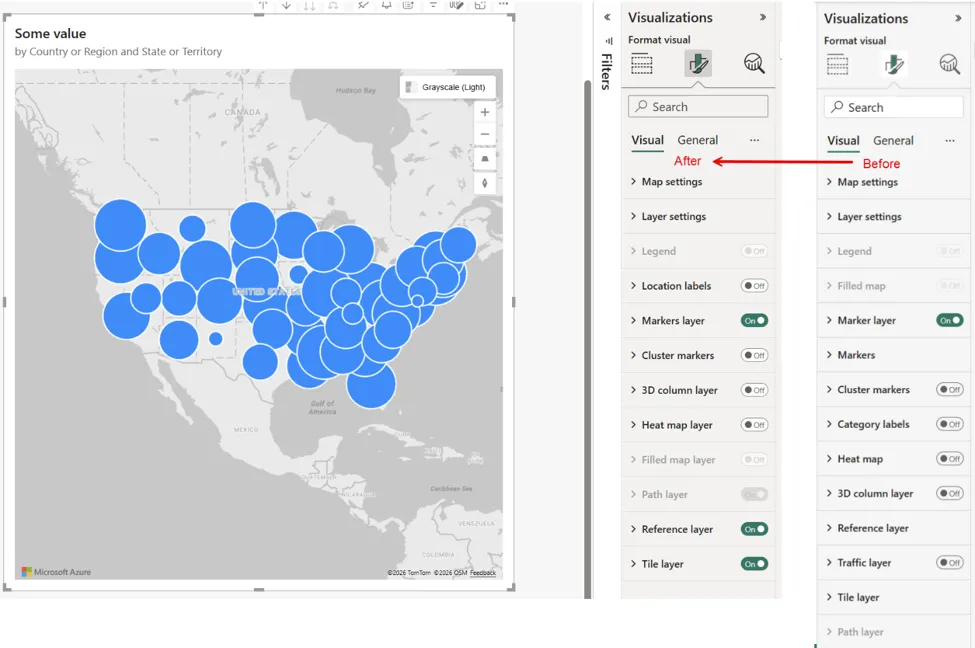
Phần tiêu đề “Ngăn định dạng Azure Maps ”Visual Azure Maps có ngăn định dạng mới đồng bộ với trải nghiệm định dạng hiện đại của Power BI — thiết lập bản đồ, tuỳ chọn layer và style được sắp xếp nhất quán với các visual khác.
Cải tiến modern visual defaults Preview
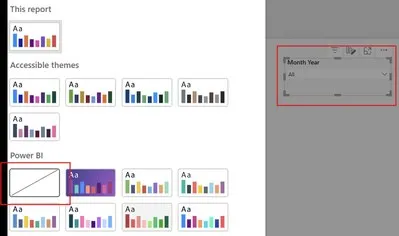
Phần tiêu đề “Cải tiến modern visual defaults ”Tháng này modern visual defaults nhanh hơn: dropdown theme có giao diện mới, nhãn gỡ custom theme đổi thành “reset to default” cho rõ nghĩa; kèm sửa lỗi (slicer mặc định về dropdown đúng, trang đầu dùng đúng canvas size mới).
Độ rộng cột cố định & mặc định cho bảng/ma trận GA
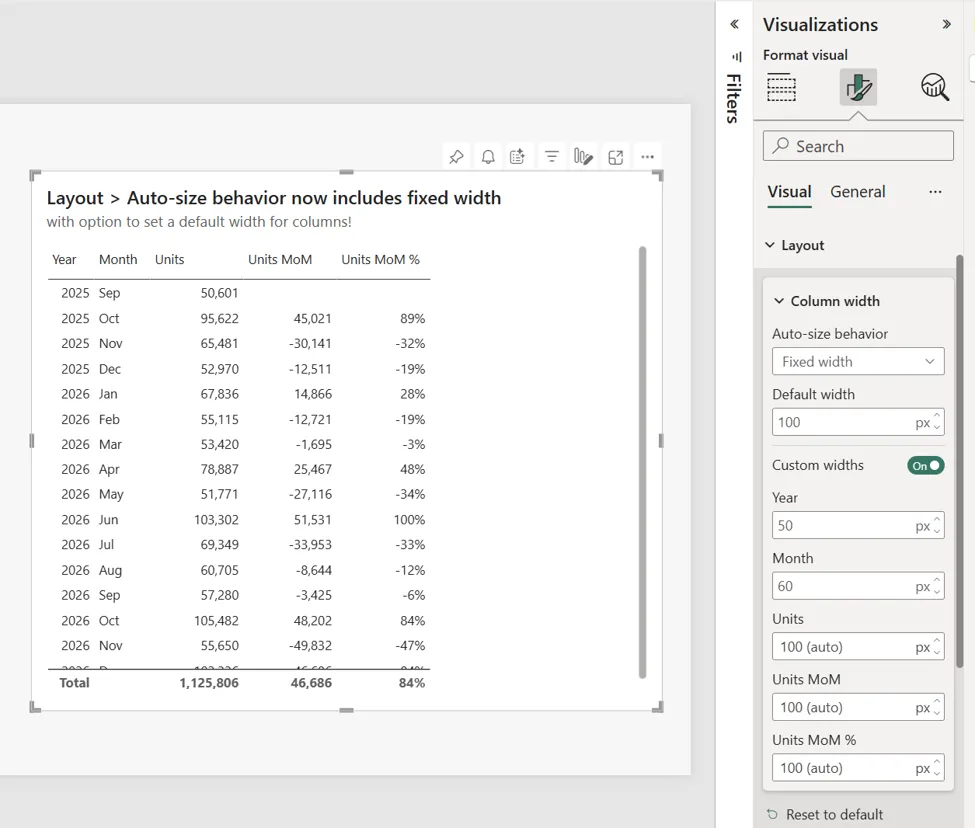
Phần tiêu đề “Độ rộng cột cố định & mặc định cho bảng/ma trận ”Chỉ định độ rộng cột chính xác theo pixel cho bảng và ma trận: gõ giá trị bất kỳ, hoặc đặt default width áp cho mọi cột. Auto-size nay có thêm tuỳ chọn fixed width (ngoài fit-to-content và grow-to-fit). Độ rộng có thể khác nhau giữa desktop và mobile.
Subscription cho báo cáo trong org apps Preview
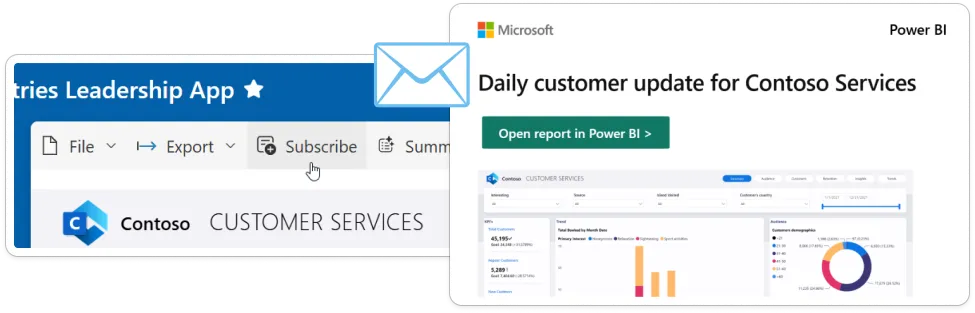
Phần tiêu đề “Subscription cho báo cáo trong org apps ”Nay bạn tạo và quản lý email subscription cho báo cáo Power BI ngay trong org apps: người xem nhận snapshot email theo lịch kèm link về báo cáo — khép lại một khoảng trống quan trọng của org apps trước khi GA.
Version History trong Power BI Desktop
Phần tiêu đề “Version History trong Power BI Desktop”Version History nay có trong Power BI Desktop cho tệp lưu trên OneDrive và SharePoint: xem các phiên bản trước ngay trong Desktop, mở phiên bản cũ ở cửa sổ mới để so sánh/tái dùng, xem số phiên bản, ngày sửa, ai sửa, và làm việc từ phiên bản cũ mà không ghi đè tệp hiện tại. Vào qua flyout góc trên-trái → Version History.
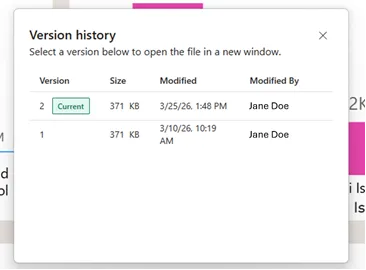
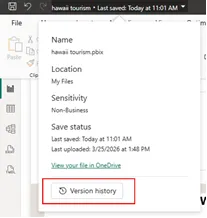
Lợi ích — IT/Data Team: lịch sử phiên bản gắn với OneDrive/SharePoint giúp khôi phục và đối chiếu an toàn, giảm rủi ro mất công sức khi nhiều người cùng chỉnh.
Mô hình hoá (Modeling)
Phần tiêu đề “Mô hình hoá (Modeling)”Vào thẳng Web Modeling cho tác giả semantic model
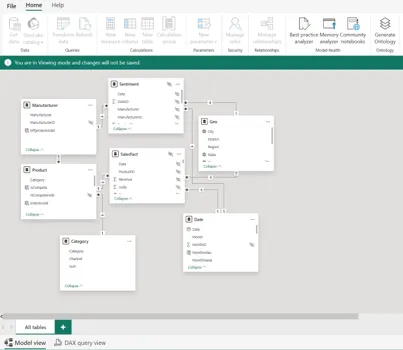
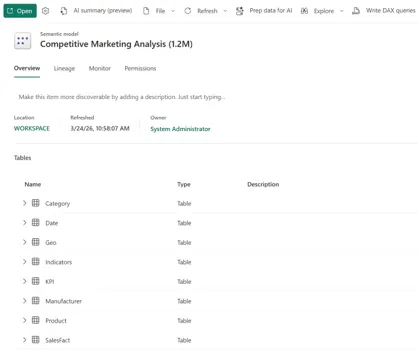
Phần tiêu đề “Vào thẳng Web Modeling cho tác giả semantic model”Với người có quyền edit trên semantic model, từ nay khi mở model bạn được đưa thẳng vào web modeling thay vì trang chi tiết — hầu hết thao tác GA ở trang chi tiết đã tích hợp vào model view. Bớt bước điều hướng, cập nhật nhanh và mạch làm việc mượt hơn.
Kết nối dữ liệu (Data connectivity)
Phần tiêu đề “Kết nối dữ liệu (Data connectivity)”Trải nghiệm Get Data mới trong Power BI Desktop Preview
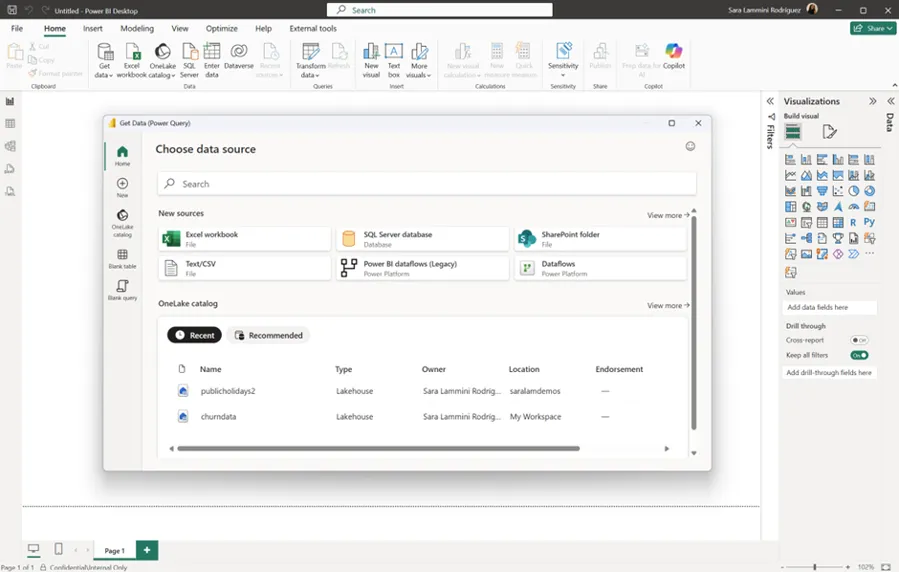
Phần tiêu đề “Trải nghiệm Get Data mới trong Power BI Desktop ”Bản tháng 5 giới thiệu Power Query Get Data mới (Preview) — thiết kế lại hoàn toàn để khám phá và kết nối nguồn dữ liệu nhanh hơn, gom mọi nguồn về một chỗ. Điểm nổi bật: khám phá nguồn tốt hơn, luồng kết nối tinh gọn, và accessibility (điều hướng bàn phím, dark mode) — đồng thời nhất quán Power Query giữa Microsoft Fabric, Power BI Desktop và Excel.
Trực quan hoá — Custom visuals
Phần tiêu đề “Trực quan hoá — Custom visuals”Card with States — OKVIZ
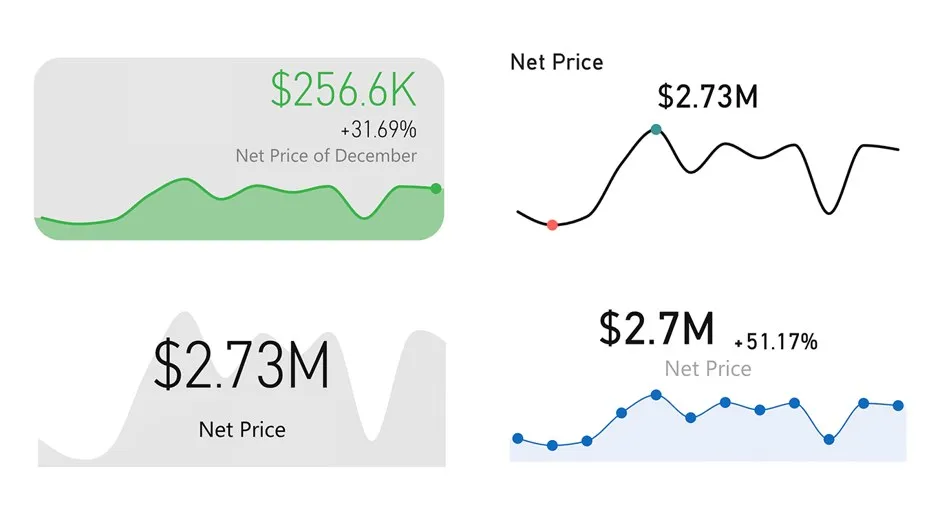
Phần tiêu đề “Card with States — OKVIZ”Card with States (visual KPI storytelling phổ biến) trở lại, hiện đại hoá theo API Power BI mới nhất. Điểm mới: advanced color rules editor (conditional formatting cấp doanh nghiệp, nay miễn phí), mở khoá toàn bộ tính năng (không license, không giới hạn), trải nghiệm gọn hơn và ổn định hơn. Vẫn theo dõi hiệu suất qua state động, chỉ báo variance và trend line — nay kiểm soát tốt hơn.
Financial Reporting Matrix — Profitbase (v9.0)
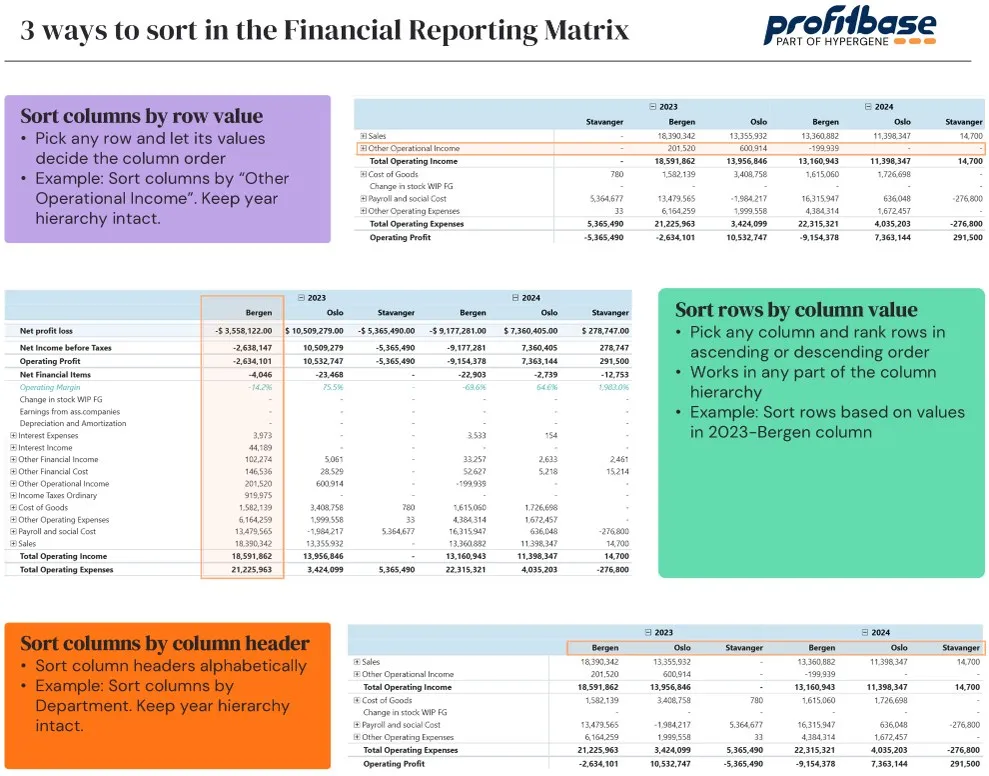
Phần tiêu đề “Financial Reporting Matrix — Profitbase (v9.0)”Bản v9.0 đưa sắp xếp nâng cao vào tay người dùng cuối: sort dòng/cột theo bảng chữ cái hoặc theo giá trị, tại chỗ, với trạng thái sort và định dạng được giữ khi export Excel. Còn có: ẩn cột con rỗng/trùng tên cha, native drill-down (nhanh trên tập lớn), và conditional formatting theo chỉ số cột (không hardcode tên — không vỡ khi cấu trúc dữ liệu đổi).
Lollipop Chart — Powerviz
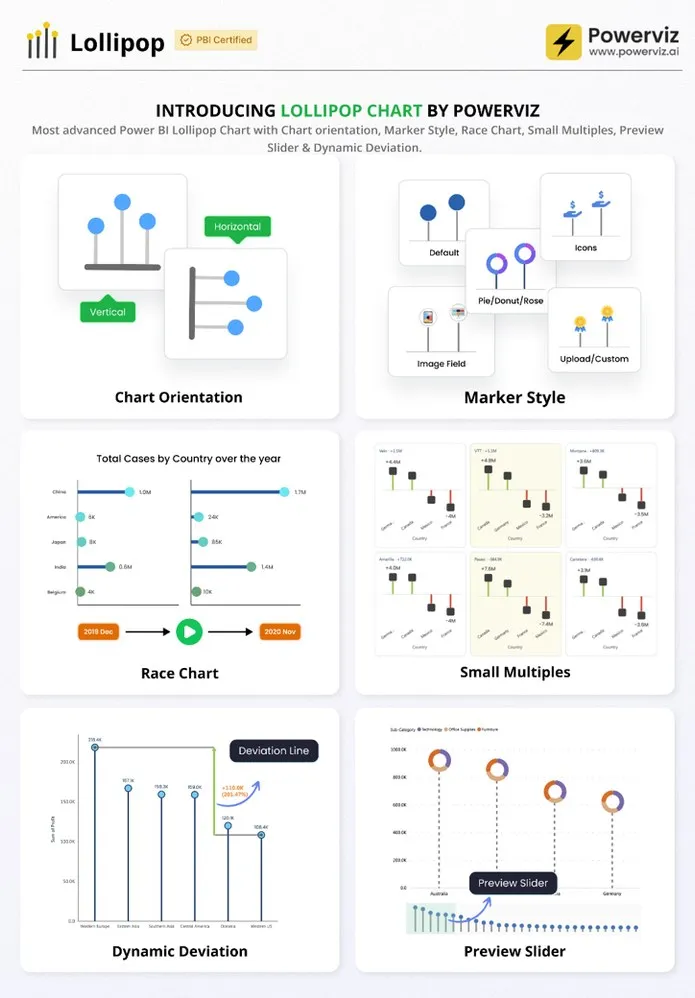
Phần tiêu đề “Lollipop Chart — Powerviz”Lollipop Chart là biến thể biểu đồ thanh dùng đường + chấm để làm nổi bật xu hướng. Điểm nổi bật: đổi dọc/ngang, marker đa dạng (shape/icon/image), small multiples, error bars, reference lines & bands, race chart (animation theo thời gian), cut/clip axis cho outlier, dynamic deviation, preview slider, conditional formatting, 30+ bảng màu (color-blind-safe), hỗ trợ IBCS.
TMap 3.1
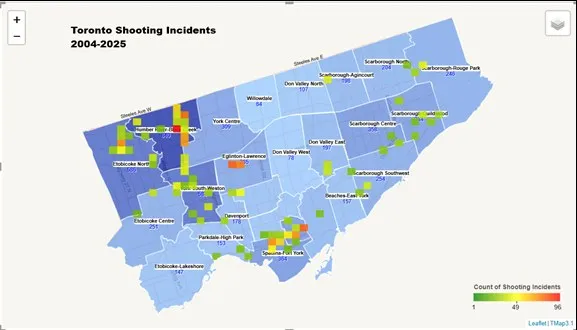
Phần tiêu đề “TMap 3.1”TMap 3.1 thêm tính năng sinh lớp grid từ dữ liệu điểm bằng tổng hợp hoặc nội suy — grid heat map bắc cầu giữa proportional symbol map và choropleth map, hữu ích cho phân tích tội phạm, dịch tễ, thảm hoạ. Ví dụ: bản đồ sự cố nổ súng ở Toronto 2004–2025 lộ rõ điểm nóng (Jane-Finch, Lawrence Heights, khu Downtown…).
Drill Down Timeline PRO — ZoomCharts
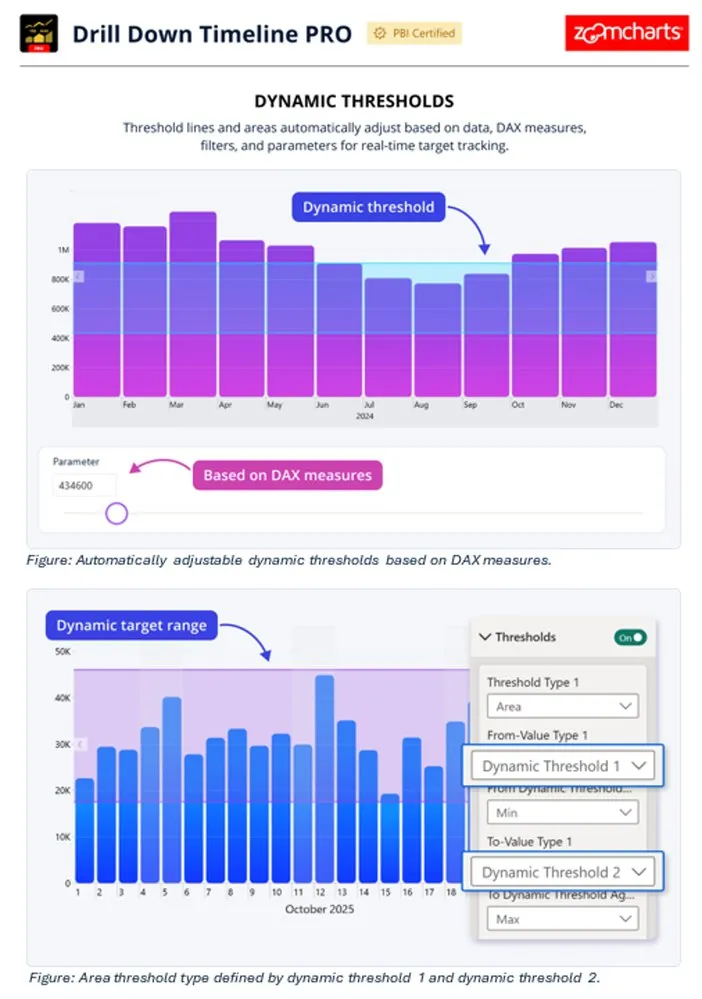
Phần tiêu đề “Drill Down Timeline PRO — ZoomCharts”Drill Down Timeline PRO thêm dynamic thresholds — ngưỡng tự điều chỉnh theo dữ liệu hoặc measure DAX thay vì giới hạn tĩnh, giúp theo dõi hiệu suất so với kỳ vọng đang thay đổi. Thiết kế cho phân tích theo thời gian: drill qua phân cấp thời gian (năm → mili giây), kết hợp cột/đường/vùng, tới 25 series, cross-filter, pan timeline, animation.
Multiple Sparklines
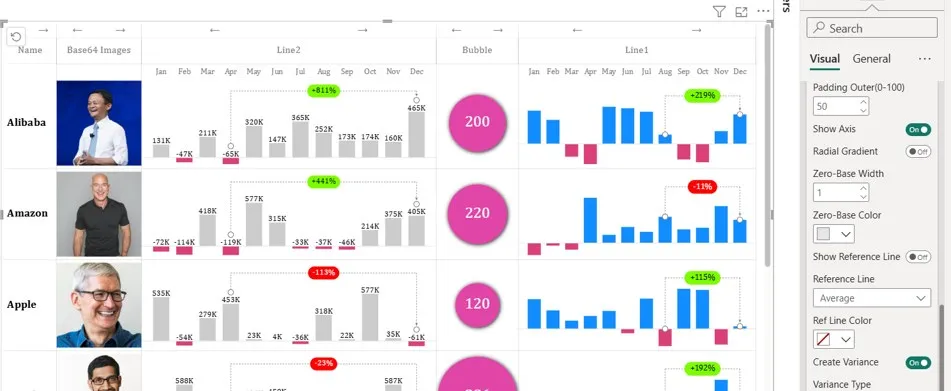
Phần tiêu đề “Multiple Sparklines”Multiple Sparklines thêm nhiều cải tiện khả dụng: chuyển đổi dòng/cột một chạm, ẩn nút xoay, thêm variance giữa hai cột bằng cách kéo trường variance, và drill lên/xuống bất kỳ cấp nào bằng cách nhấp số cấp — điều hướng phân cấp dữ liệu dễ hơn.
Sự kiện & thông báo
Phần tiêu đề “Sự kiện & thông báo”- QuickViz Challenge — mỗi tuần một visual có chủ đích để luyện kỹ năng Power BI (không dashboard, không DAX — chỉ một insight rõ ràng).
- Power BI Dataviz World Championships — cơ hội tranh tài, chung kết trực tiếp tại FabCon/SQLCon Barcelona tháng 9.
- European Microsoft Fabric & SQL Community Conference — Barcelona, 28/9–1/10/2026, hơn 130 phiên về Fabric, Azure AI, Databases, Power BI và Microsoft Purview.
Ý nghĩa cho dự án Data Platform
Phần tiêu đề “Ý nghĩa cho dự án Data Platform”Tháng 5 tập trung giảm ma sát trong việc dựng và tiêu thụ báo cáo. Nhìn qua lăng kính một Data Platform:
- Business User: hiểu nhanh hơn với Copilot summary (toàn báo cáo & từng visual) và Explore mượt hơn; tự tính toán trong visual (visual calculations) mà không cần đụng model; input số linh hoạt và định dạng nhất quán.
- IT/Data Team: vào thẳng web modeling cho iteration nhanh, Version History an toàn cho cộng tác, subscription trong org apps để phân phối chuẩn, và Get Data mới nhất quán across Fabric/Desktop/Excel.
- Tổng thể: củng cố cả trải nghiệm tiêu dùng (consumption) lẫn vòng đời phát triển báo cáo có kỷ luật — nền của một nền tảng dữ liệu trưởng thành.