

Power BI — Tổng hợp tính năng tháng 8/2026
Bản cập nhật Power BI tháng 8/2026 mang tới nhiều nâng cấp trải khắp báo cáo (reporting), mô hình hoá (modeling), kết nối dữ liệu (data connectivity), di động (mobile), phân tích nhúng (embedded analytics) và trải nghiệm nhà phát triển (developer) — pha trộn giữa các tính năng phát hành chính thức (GA) và bản xem trước (Preview) mới, cùng nhiều đầu tư cho Copilot, khả năng tiếp cận (accessibility) và Direct Lake.
Video tổng hợp tính năng tháng 8/2026 — kênh Microsoft Power BI.
Nhìn nhanh tháng này
Phần tiêu đề “Nhìn nhanh tháng này”- Copilot & AI: người dùng chỉ cần quyền Read (thay vì Build) để xem Fabric App; Copilot đọc được cả visual ẩn sau bookmark.
- Báo cáo: theme mặc định Fluent 2 + tuỳ biến theme toàn báo cáo (GA), date picker cho slicer, giá trị ở tâm donut, comment trong org apps, ma trận expand/collapse cột + đóng băng header, ảnh từ OneLake URL, outer padding, nâng cấp bản đồ Azure, và nhiều tuỳ chọn định dạng slicer.
- Mô hình hoá: refresh linh hoạt (schema / data / theo bảng), chuyển Direct Lake → Import trên web (Preview), Direct Lake calculated columns (Preview).
- Kết nối · Di động · Nhúng · Dev: Dark Mode/accessibility cho Power Query, xoay màn hình + export Excel trên mobile, nhúng Power BI trong SharePoint dễ hơn, và phát triển PBIP với reload tức thì + tích hợp VS Code.
Thông báo chung
Phần tiêu đề “Thông báo chung”Ngừng trải nghiệm File Picker cũ trong Power BI Desktop
Phần tiêu đề “Ngừng trải nghiệm File Picker cũ trong Power BI Desktop”Nhắc lại từ tháng trước: kể từ tháng 10/2026, các bản Power BI Desktop từ tháng 3/2026 trở về trước sẽ không còn lưu/chia sẻ tệp lên OneDrive và SharePoint. Hãy giữ Power BI Desktop luôn ở bản mới. Đây chỉ là thông báo thông tin, không cần thao tác gì thêm.
Copilot & AI
Phần tiêu đề “Copilot & AI”Cập nhật quyền semantic model cho Fabric Apps
Phần tiêu đề “Cập nhật quyền semantic model cho Fabric Apps”Hiện tại, người dùng cần quyền Build trên semantic model nền để xem và tương tác với Fabric App (tạo từ data app template). Từ đầu tháng 9, người tiêu dùng app chỉ cần quyền Read trên semantic model kèm quyền truy cập Fabric app. Thay đổi này theo nguyên tắc least-privilege (quyền tối thiểu) — không còn đòi quyền Build rộng chỉ để dùng app. Người tạo app vẫn cần quyền Build.
Lợi ích — IT/Data Team: giảm bề mặt rủi ro bảo mật — cấp đúng quyền tối thiểu cho người chỉ cần xem, giữ Build cho người xây.
Copilot Summary & Narrative đọc được visual ẩn sau bookmark
Phần tiêu đề “Copilot Summary & Narrative đọc được visual ẩn sau bookmark”Tác giả thường dùng report bookmark như tab để ẩn/hiện visual trên một trang. Trước đây Copilot bỏ qua các visual bị ẩn, nên bản tóm tắt chỉ phản ánh một phần báo cáo. Nay Copilot Summary đọc và cân nhắc cả các visual ẩn mặc định, hiển thị qua display-only bookmark (nút bookmark hoặc bookmark navigator). Visual được đọc tại chỗ, không đổi trạng thái bookmark, và RLS/OLS (Row-Level / Object-Level Security) vẫn được thực thi đầy đủ.
Báo cáo (Reporting)
Phần tiêu đề “Báo cáo (Reporting)”Modern visual defaults & tuỳ biến theme GA — đã phát hành
Phần tiêu đề “Modern visual defaults & tuỳ biến theme ”Báo cáo mới trong Power BI Desktop và Service nay khởi tạo với theme nền Fluent 2 — giao diện chỉn chu, nhất quán mà không phải định dạng từng visual. Dùng Theme pane để đặt theme nền, chỉnh màu theo thương hiệu hoặc chọn color palette, đổi kiểu chữ, thiết lập thuộc tính visual, cấu hình trang và filter pane cho toàn báo cáo, và import/export custom theme — cả trên Desktop lẫn web.
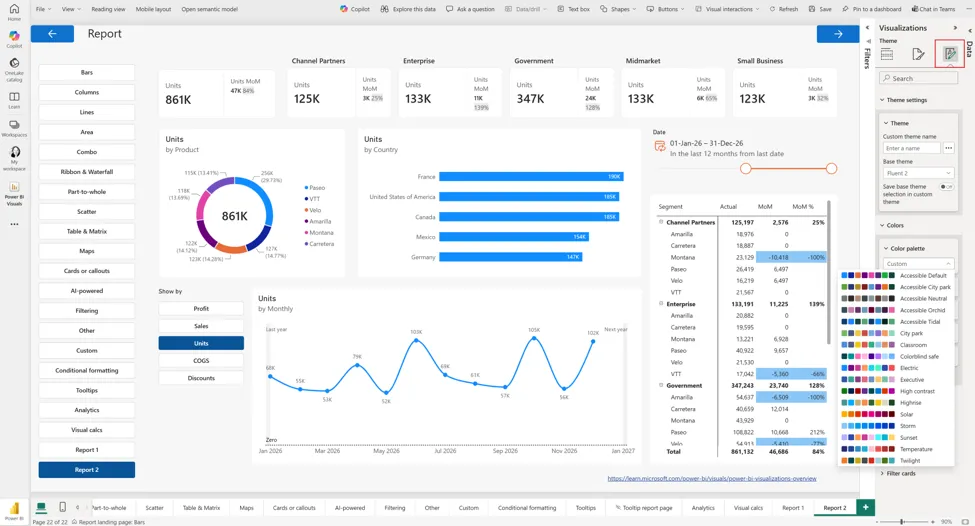
Bản này còn gỡ toàn bộ font override khỏi theme nền, nên mục Text trong Theme pane hoạt động đúng ý: đổi font một chỗ là cập nhật tiêu đề, callout, nhãn và mọi chữ trên khắp visual — kể cả visual thêm sau.
Lợi ích: Business User dựng báo cáo đẹp, nhất quán không cần kỹ năng thiết kế; IT/Data Team chuẩn hoá nhận diện qua organizational theme.
Date picker cho Slicer GA
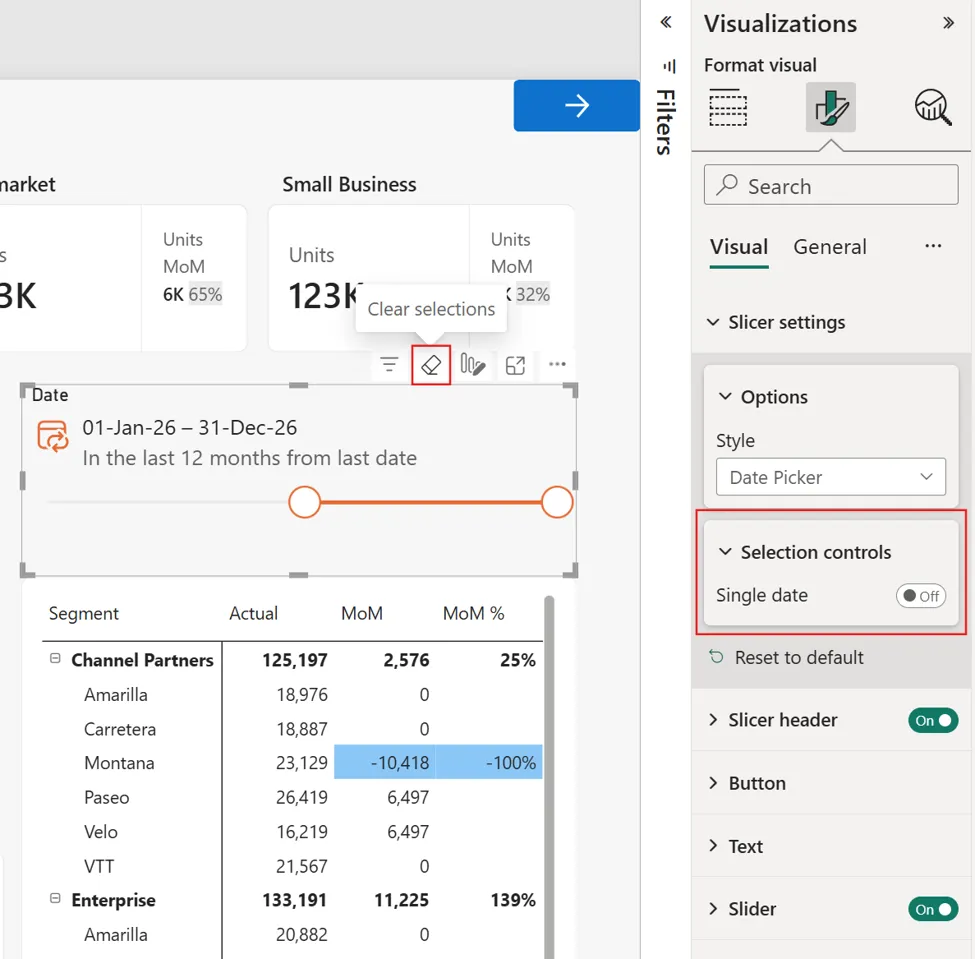
Phần tiêu đề “Date picker cho Slicer ”Date picker kết hợp lựa chọn tương đối (tự cuộn theo thời gian) với lịch và thanh trượt để chọn khoảng ngày hoặc một ngày thủ công. Bạn có thể neo lựa chọn tương đối vào hôm nay, ngày đầu hoặc ngày cuối của cột. Mới trong bản này: thiết lập Single date (một ngày) dưới Slicer settings → Selection controls giới hạn slicer về một ngày, và xoá lựa chọn ngay từ icon trên header.
Giá trị ở tâm biểu đồ donut GA
Phần tiêu đề “Giá trị ở tâm biểu đồ donut ”Biểu đồ donut nay hiển thị giá trị ngay ở tâm, không cần đè một thẻ (card) lên trên. Bật Center value là donut hiện giá trị ở giữa; bạn kiểm soát định dạng, đơn vị, font, nhãn trên/dưới, ảnh và nền — hoặc thêm measure tuỳ biến nếu cần giá trị khác tổng.
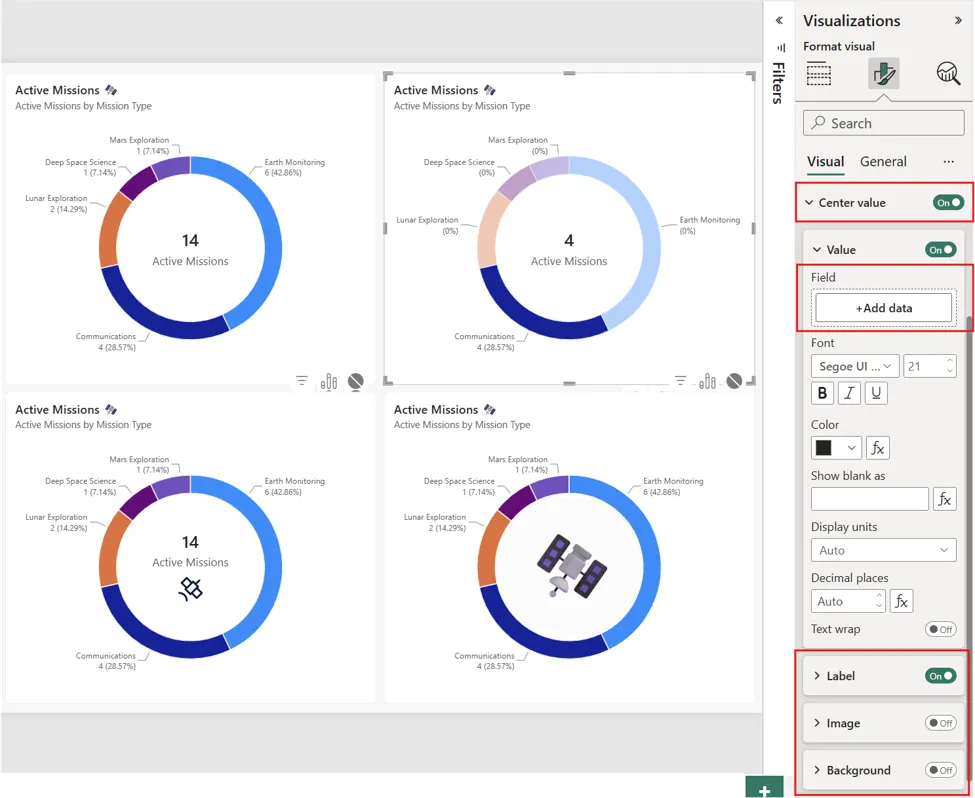
Giá trị ở tâm đồng bộ với dữ liệu: lọc, cross-highlight, drill-down, chọn lát cắt đều tự cập nhật; và vì nằm trong visual, nó căn đúng khi resize, trên mobile, dashboard, và hoạt động với screen reader (trình đọc màn hình).
Comment cho báo cáo trong org apps
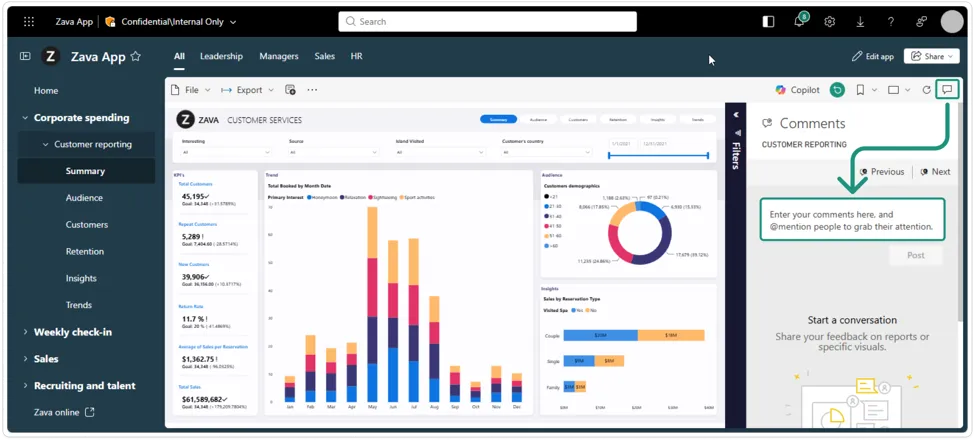
Phần tiêu đề “Comment cho báo cáo trong org apps”Người dùng nay cộng tác bằng comment ngay trên báo cáo trong org apps: bình luận theo trang và theo visual, bắt đầu thảo luận, dùng @mention để gọi đồng nghiệp vào cuộc. Comment còn ghi lại ngữ cảnh báo cáo hiện tại, giúp người khác hiểu chính xác bạn đang xem gì khi góp ý.
Ma trận: expand/collapse header cột GA
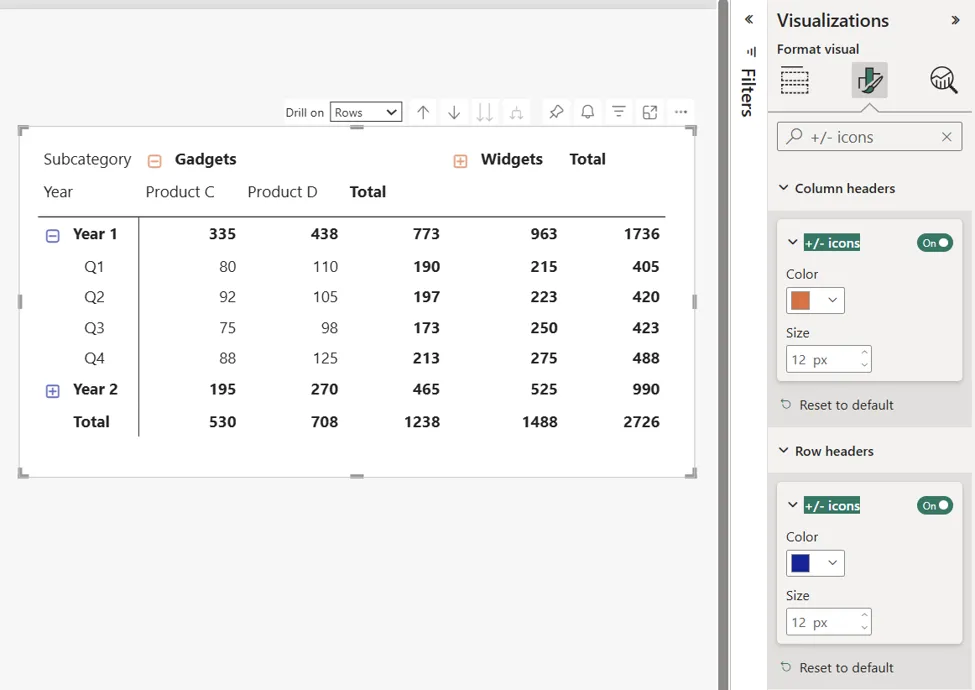
Phần tiêu đề “Ma trận: expand/collapse header cột ”Nay bạn mở/gập header cột trong visual ma trận (matrix) — giống như đã làm được với header dòng. Khi có nhiều trường ở vùng Columns, icon +/− xuất hiện trên header cột để gộp nhóm hoặc xem chi tiết ngay trong visual; màu và kích thước icon tuỳ chỉnh được trong format pane.
Ma trận: đặt trạng thái đóng băng header dòng mặc định
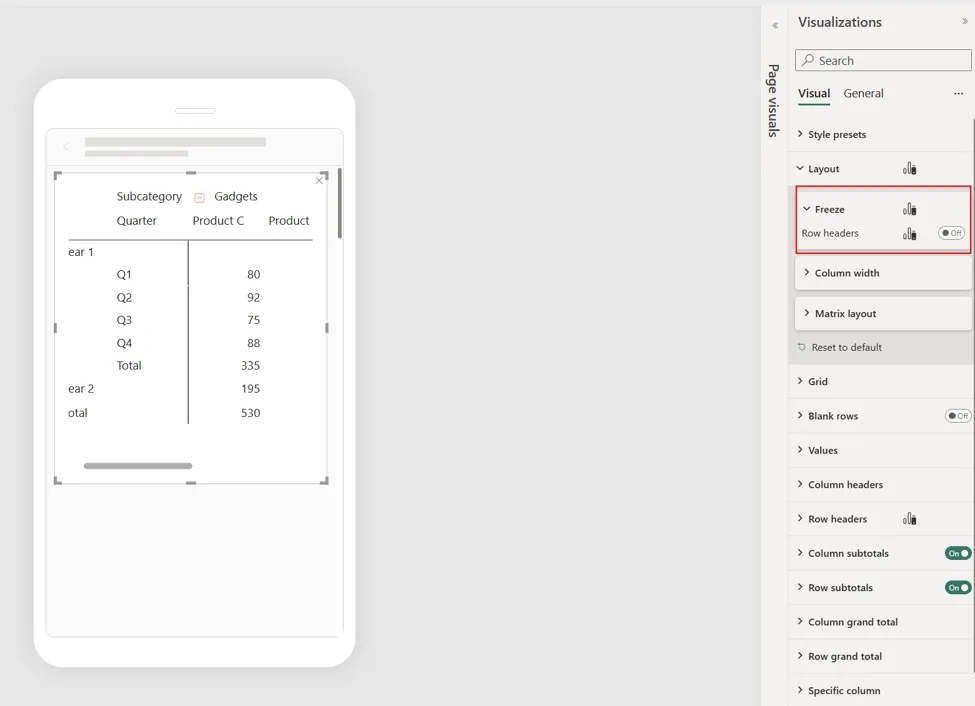
Phần tiêu đề “Ma trận: đặt trạng thái đóng băng header dòng mặc định”Tác giả nay đặt được trạng thái đóng băng (freeze) mặc định cho header dòng ma trận ngay trong format pane (Layout → Freeze → Row headers) — kiểm soát header dòng có cố định hay cuộn đi khi người xem cuộn ngang. Mặc định này lưu theo báo cáo và áp cho mọi người xem.
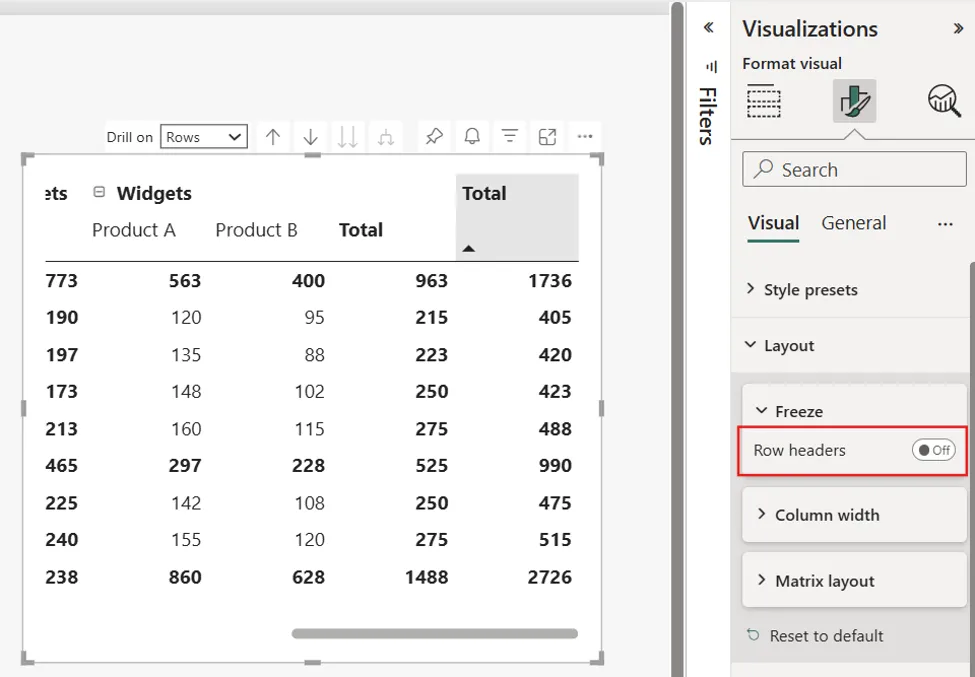
Đặc biệt hữu ích cho layout mobile: màn dọc ít không gian ngang, bạn có thể bỏ freeze trên mobile để dành chỗ cho giá trị, trong khi giữ freeze trên desktop. Tuỳ chọn chuột phải Freeze/Unfreeze vẫn còn và chỉ áp cho phiên xem hiện tại (không đổi mặc định của tác giả).
Dùng OneLake file URL cho visual & bản đồ GA
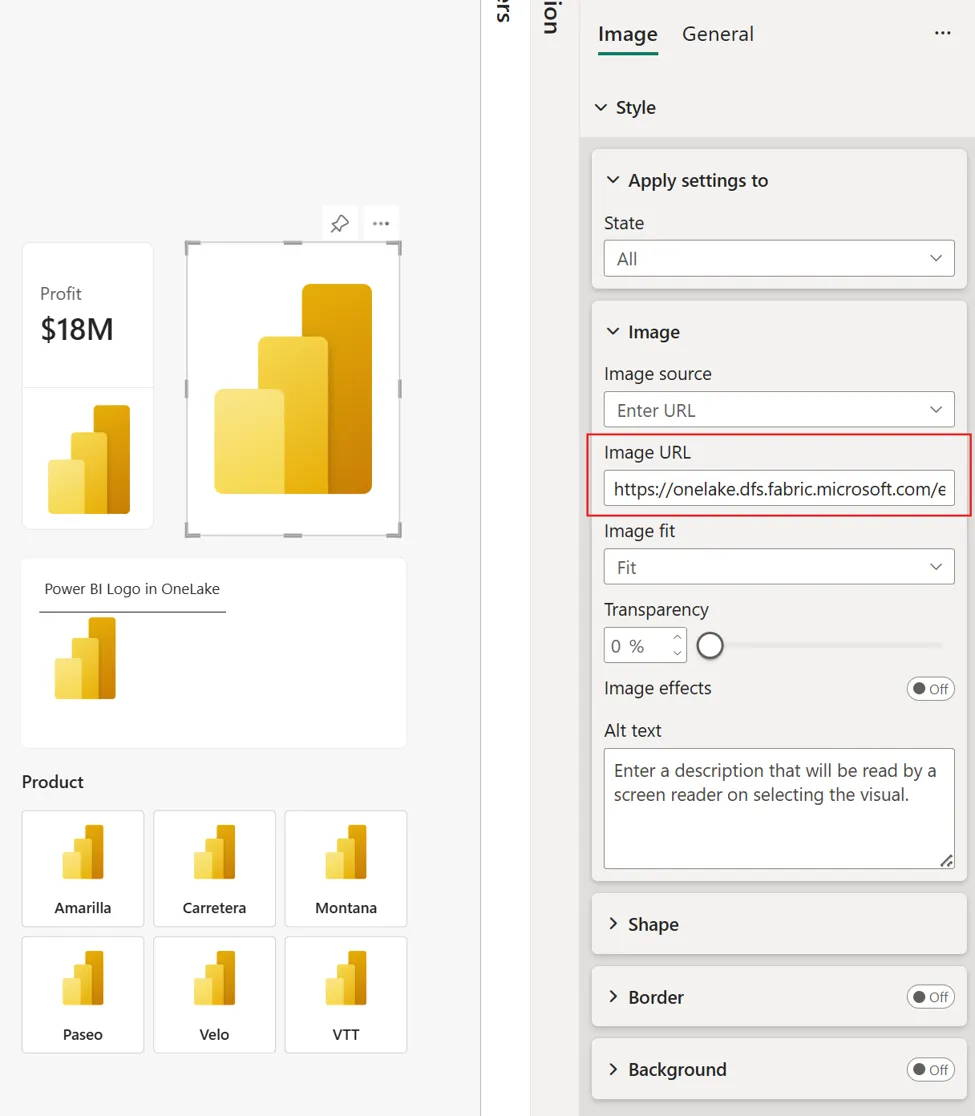
Phần tiêu đề “Dùng OneLake file URL cho visual & bản đồ ”Nay bạn dùng link tới ảnh lưu trong OneLake làm nguồn ảnh ở bất cứ đâu Power BI chấp nhận image URL: image visual, ô table/matrix, card, button/list slicer, và icon tuỳ biến. Link OneLake cần xác thực nhưng Power BI tự đăng nhập hộ khi báo cáo tải — bạn không phải để ảnh ở chế độ công khai.
Reference layer map và shape map cũng link được từ OneLake file URL. Lợi ích — IT/Data Team: quản trị tài nguyên ảnh tập trung, an toàn trong OneLake thay vì phải publish ảnh công khai.
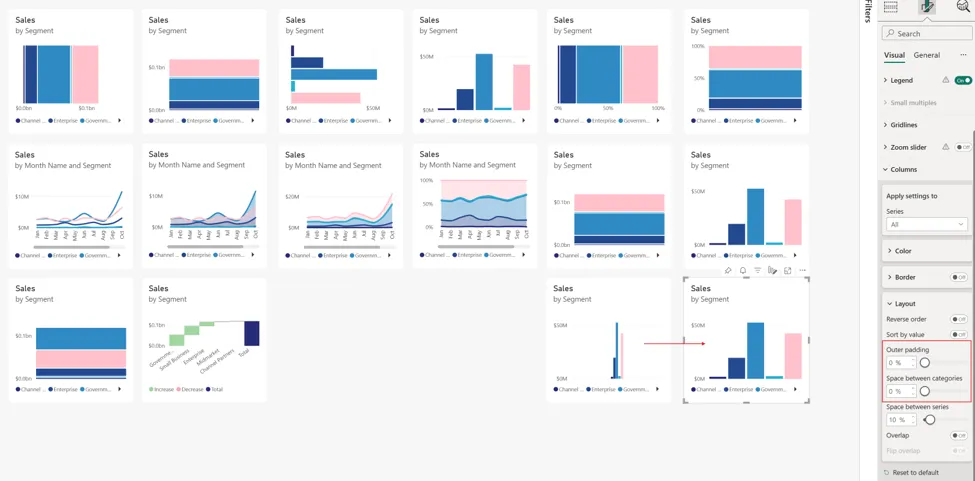
Outer padding cho biểu đồ cột/thanh/đường/ribbon/waterfall GA
Phần tiêu đề “Outer padding cho biểu đồ cột/thanh/đường/ribbon/waterfall ”Các biểu đồ cột, thanh, clustered, đường, ribbon và waterfall nay có thiết lập Outer padding dưới Layout — kiểm soát khoảng cách giữa mép vùng vẽ và danh mục đầu/cuối. Hữu ích khi muốn biểu đồ lấp đầy visual (ví dụ clustered column dùng làm view so sánh, đã tắt trục danh mục). Giảm outer padding trên line chart còn giúp hiện nhiều dữ liệu hơn trước khi xuất hiện thanh cuộn.
Bản đồ Azure: cải thiện shape-matching GA
Phần tiêu đề “Bản đồ Azure: cải thiện shape-matching ”Việc khớp shape trong reference layer của Azure Maps nay nhanh hơn đáng kể. Khi khớp dữ liệu Power BI với các shape trong reference layer (ví dụ nối dữ liệu bán hàng với vùng lãnh thổ tuỳ biến trong file GeoJSON), báo cáo render nhanh hơn và tương tác (lọc, cross-highlight, zoom) mượt hơn — không cần cấu hình gì, báo cáo cũ tự hưởng lợi.
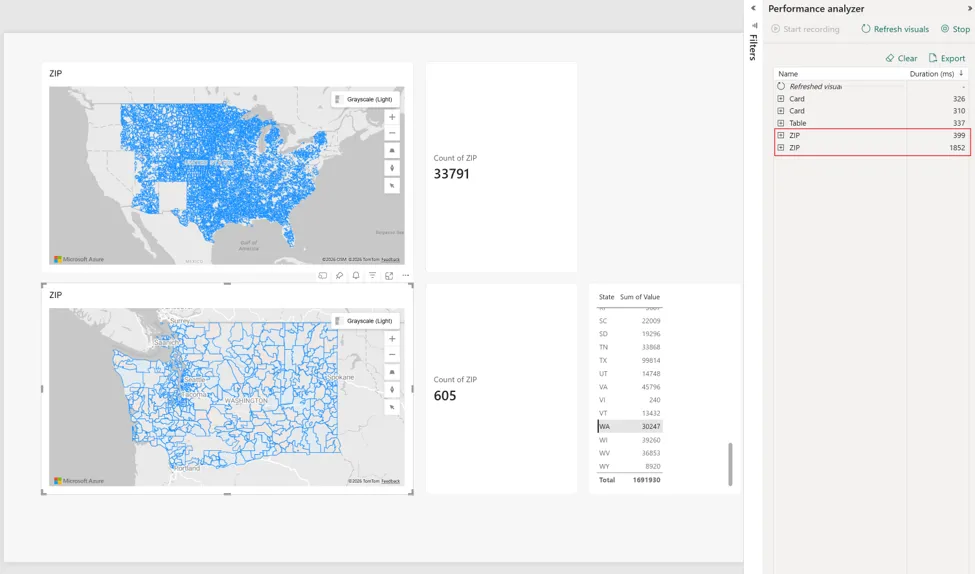
Bản đồ Azure: tải theo vùng đã lọc & tự zoom GA
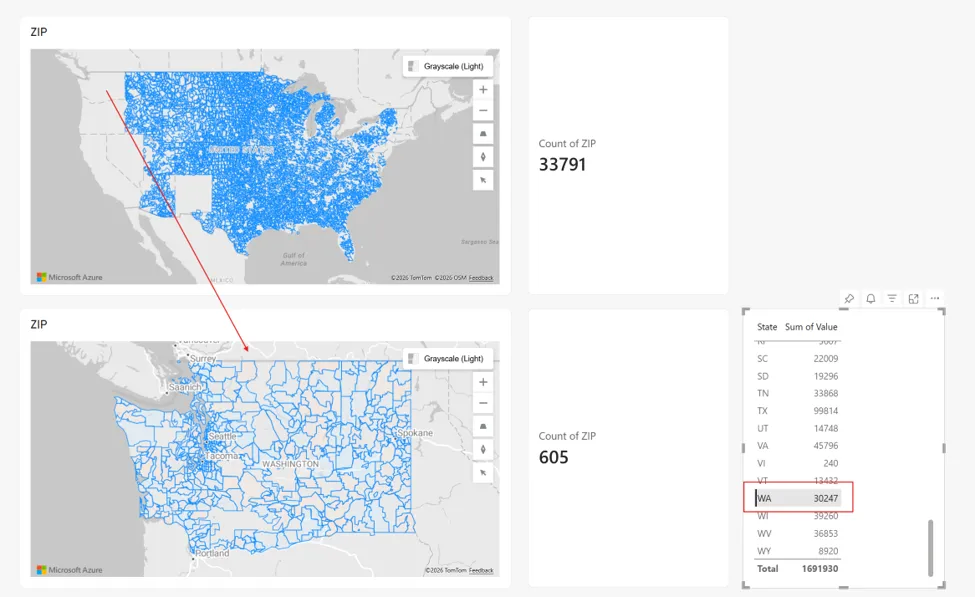
Phần tiêu đề “Bản đồ Azure: tải theo vùng đã lọc & tự zoom ”Azure Map có giới hạn 30.000 điểm; trước đây điểm vượt ngưỡng không hiện — kể cả khi bạn lọc về một vùng nhỏ. Nay khi lọc về vùng nhỏ, visual tải lại để gồm các điểm liên quan chưa nằm trong 30.000 ban đầu → bạn xem toàn cảnh rồi drill vào bất kỳ tập con nào mà vẫn thấy bức tranh đầy đủ. Bản đồ còn tự zoom vừa khít vùng đang lọc, khỏi phải pan/zoom thủ công sau mỗi lần lọc.
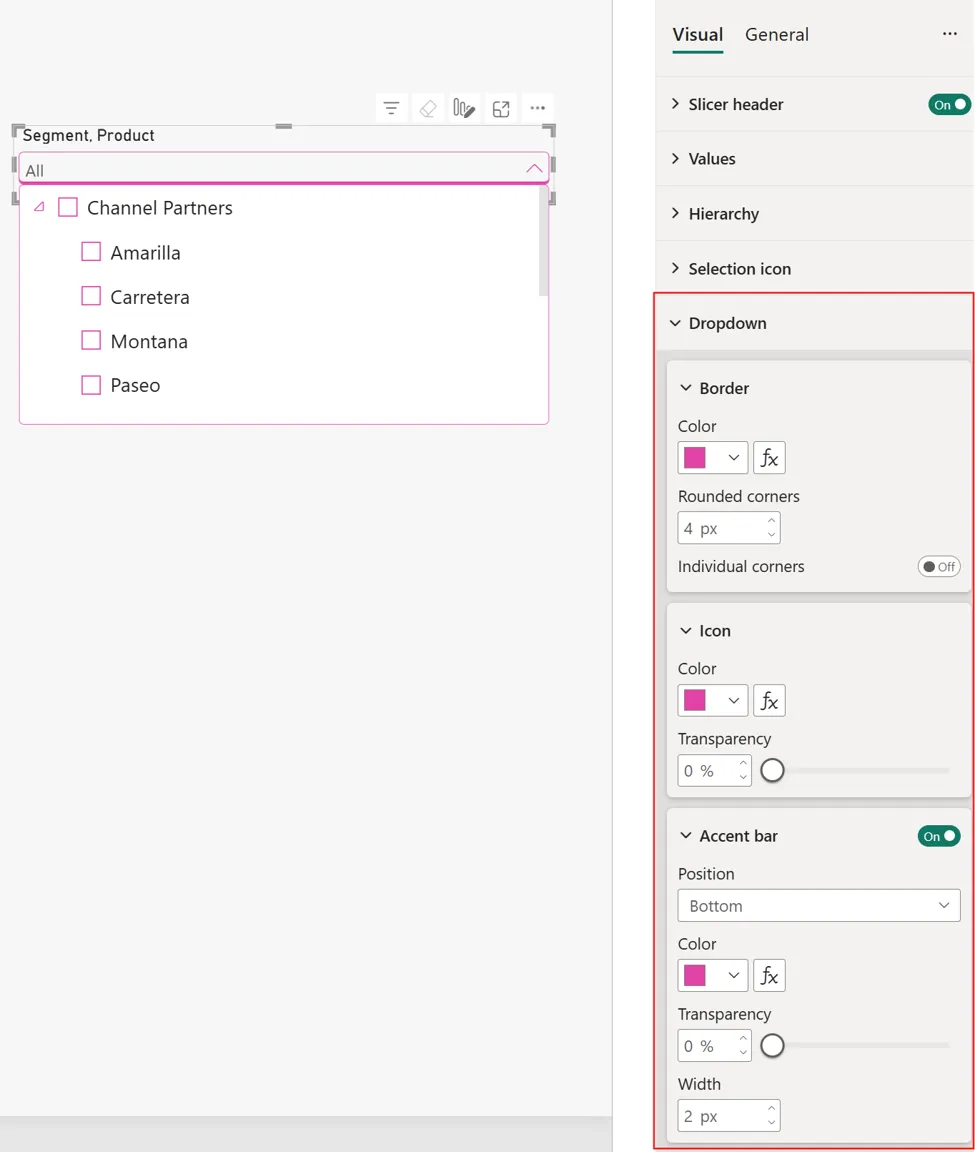
Thêm tuỳ chọn định dạng cho Slicer dropdown GA
Phần tiêu đề “Thêm tuỳ chọn định dạng cho Slicer dropdown ”Dựa trên phản hồi, Power BI bổ sung nhiều tuỳ chọn định dạng slicer: mục Dropdown mới cho tuỳ biến hộp dropdown ở cả trạng thái mở/đóng — màu viền (kèm conditional formatting), bo góc, màu icon mở, độ trong; Accent bar thêm thanh màu cho hộp dropdown. Với hierarchy slicer, mục Hierarchy cho tô màu icon mở/gập.
Mô hình hoá (Modeling)
Phần tiêu đề “Mô hình hoá (Modeling)”Kiểm soát refresh semantic model linh hoạt hơn
Phần tiêu đề “Kiểm soát refresh semantic model linh hoạt hơn”Trước đây, Refresh luôn thực hiện đồng bộ schema rồi refresh dữ liệu. Nay nút Refresh trong Power BI Service có ba lựa chọn:
- Refresh schema and data — cập nhật schema rồi refresh dữ liệu.
- Sync schema only — chỉ áp thay đổi schema từ nguồn (cột mới, đổi kiểu dữ liệu).
- Refresh data only — nạp dữ liệu mới giữ nguyên schema hiện tại.
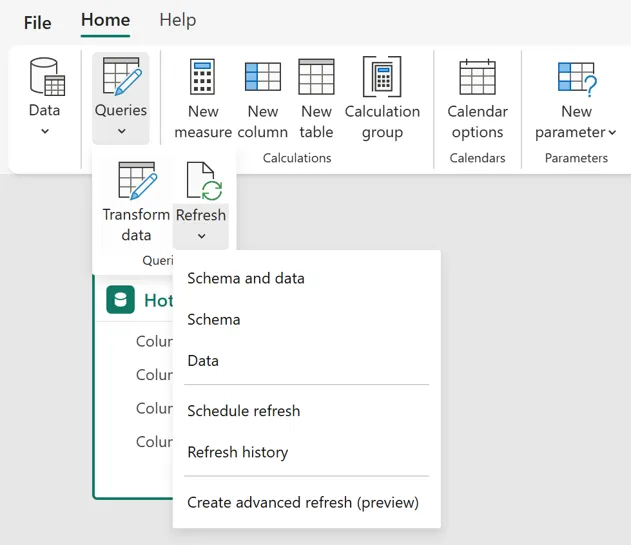
Ngoài ra, refresh nay thực hiện được ở cấp bảng — refresh một bảng cụ thể thay vì toàn model, và chọn refresh schema, data hay cả hai.
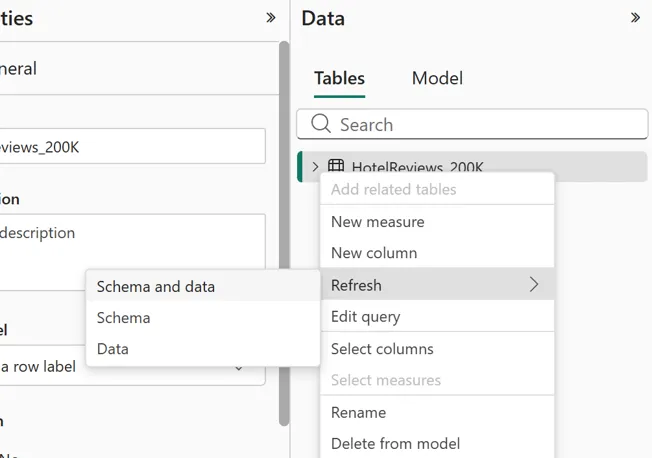
Lợi ích — IT/Data Team: đặc biệt hữu ích với Direct Lake khi bảng Lakehouse thêm cột mới nhưng bạn chỉ muốn nạp dữ liệu mới nhất mà chưa kéo thay đổi schema vào model — refresh đúng thứ cần, giảm xử lý thừa.
Chuyển bảng Direct Lake sang Import trên web modeling Preview
Phần tiêu đề “Chuyển bảng Direct Lake sang Import trên web modeling ”Direct Lake on OneLake hỗ trợ composite model (trộn bảng Direct Lake với Import/DirectQuery). Nay bạn chuyển từng bảng Direct Lake sang chế độ Import ngay trong web modeling — chọn một/nhiều bảng, đổi Storage mode từ Direct Lake sang Import trong Properties pane; luồng modeling hướng dẫn cấu hình kết nối và refresh bảng vào Import. Vì Direct Lake và Import hỗ trợ quan hệ thường nên hiệu năng không đổi.
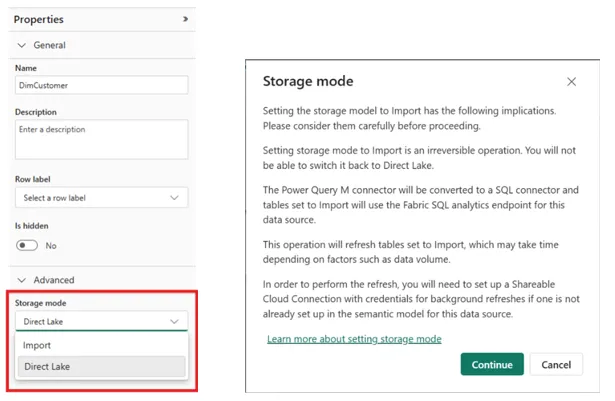
Direct Lake Calculated Columns Preview
Phần tiêu đề “Direct Lake Calculated Columns ”Nay bạn định nghĩa cột tính toán (calculated column) bằng DAX ngay trong semantic model — trên web modeling và Power BI Desktop — không cần đổi storage mode hay sửa dữ liệu upstream. Các đặc điểm chính:
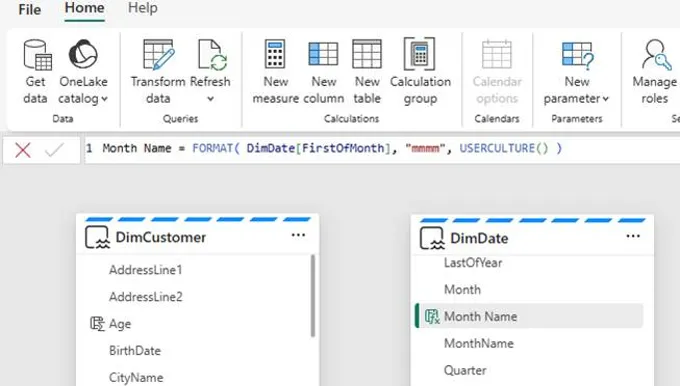
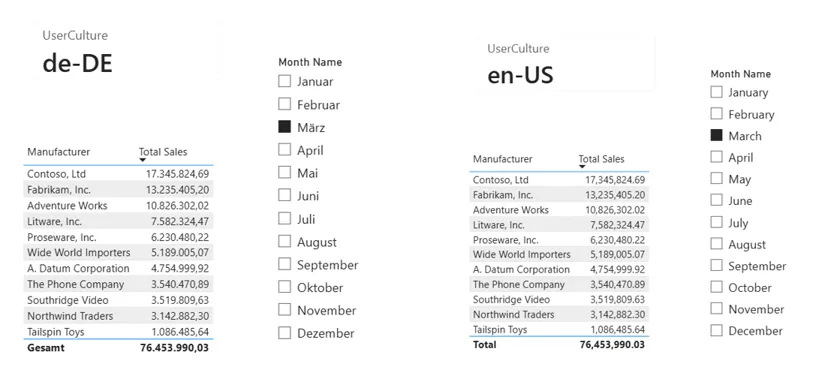
- Chỉ hỗ trợ ngữ cảnh User Context; hỗ trợ hàm nhận biết văn hoá như USERCULTURE().
- Cột không materialize — tính tại thời điểm truy vấn; tôn trọng ngữ cảnh bảo mật (RLS/OLS).
- Không dùng được trong quan hệ (vì không materialize).
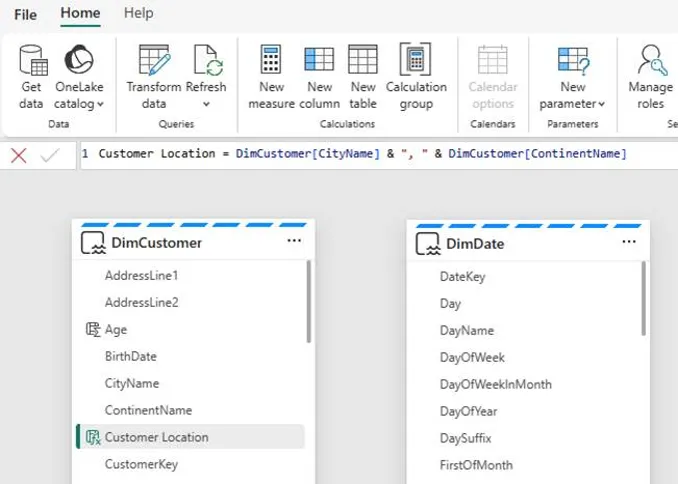
Ví dụ “Customer Location” trả cùng giá trị cho mọi người; còn “Month Name” dùng USERCULTURE() sẽ hiển thị theo ngôn ngữ của người xem — người dùng Đức thấy Januar/Februar, người dùng Anh thấy January/February.
Kết nối dữ liệu (Data connectivity)
Phần tiêu đề “Kết nối dữ liệu (Data connectivity)”Nâng cấp Accessibility, Dark Mode & khả dụng cho Power Query
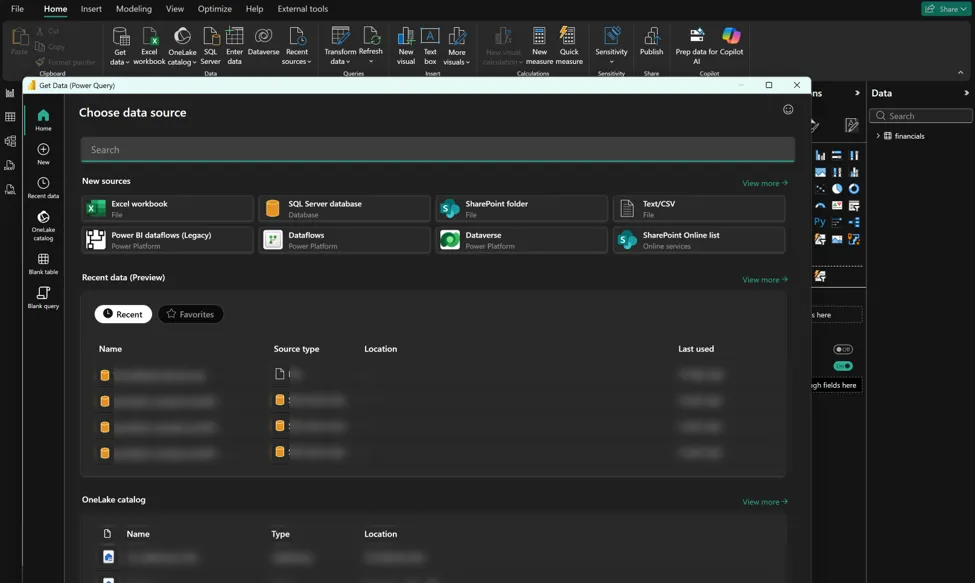
Phần tiêu đề “Nâng cấp Accessibility, Dark Mode & khả dụng cho Power Query”Bản này đầu tư cải thiện độ tương phản màu và khả năng đọc trên cả theme sáng lẫn tối của giao diện Power Query — control, chữ, icon rõ ràng và dễ phân biệt hơn. Đặc biệt, icon connector nền trong suốt trước đây dễ chìm vào nền tối nay tự nhận nền trắng ở Dark Mode, nổi bật và dễ nhận diện.
Di động (Mobile)
Phần tiêu đề “Di động (Mobile)”Nút xoay màn hình trên footer báo cáo mobile
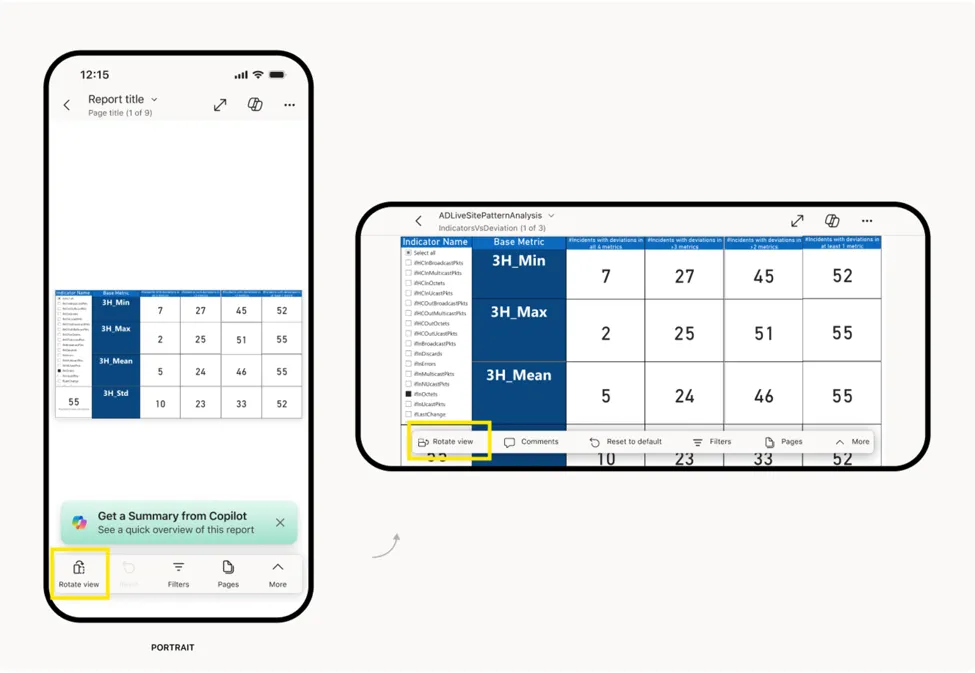
Phần tiêu đề “Nút xoay màn hình trên footer báo cáo mobile”Nút Rotate view nay có trên footer báo cáo của Power BI Mobile — đổi layout một chạm để có visual lớn hơn, view rộng hơn, kể cả khi điện thoại khoá ở chế độ dọc. Rất hữu ích cho báo cáo chưa có mobile layout (mặc định mở ở dạng dọc): chạm Rotate view để có view rộng, dễ đọc, rồi chạm lại để đổi về.
Export dữ liệu ra Excel trong app Power BI Mobile
Phần tiêu đề “Export dữ liệu ra Excel trong app Power BI Mobile”Nay bạn export dữ liệu từ visual báo cáo thẳng trên điện thoại/máy tính bảng (iOS và Android) — đưa dữ liệu phía sau một visual vào Excel để phân tích/chia sẻ mà không cần chuyển sang máy khác. Mở visual ở focus mode hoặc menu (…) → Export data; dữ liệu export phản ánh đúng bộ lọc, slicer, drill, quyền và RLS hiện tại.
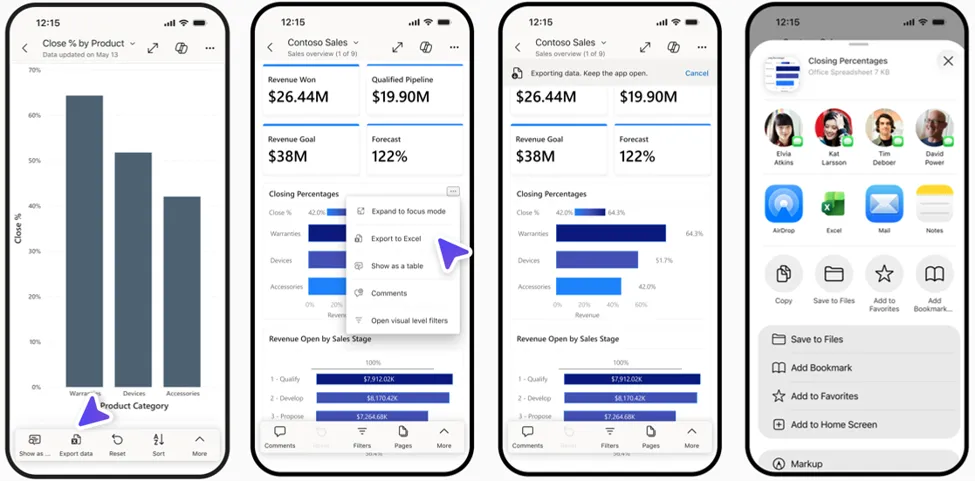
Lợi ích — Business User: lấy số liệu cần ngay khi đang di chuyển, không phụ thuộc máy tính.
Phân tích nhúng (Embedded Analytics)
Phần tiêu đề “Phân tích nhúng (Embedded Analytics)”Nhúng Power BI trong SharePoint Online dễ hơn
Phần tiêu đề “Nhúng Power BI trong SharePoint Online dễ hơn”Nhúng báo cáo và trang báo cáo Power BI vào SharePoint Online nay đơn giản hơn: giao diện mới cho phép chọn thẳng workspace để nhúng thay vì copy/paste URL đầy đủ. Ngoài báo cáo và trang, bạn còn nhúng được một visual đơn lẻ — chỉ cần bật Embed a single visual và chọn visual cần nhúng.
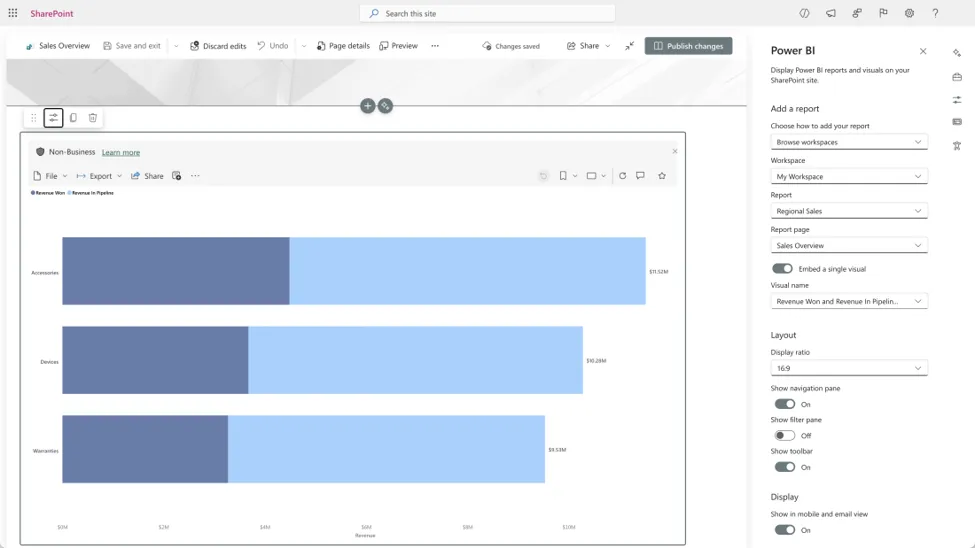
Nhà phát triển & API (Developers)
Phần tiêu đề “Nhà phát triển & API (Developers)”Phát triển PBIP nhanh hơn: reload tức thì + tích hợp VS Code
Phần tiêu đề “Phát triển PBIP nhanh hơn: reload tức thì + tích hợp VS Code”Trải nghiệm chỉnh sửa PBIP (Power BI Project) nay nhanh hơn: bạn sửa file dự án ngoài Power BI Desktop và reload tức thì — không cần khởi động lại app. Power BI Desktop tự phát hiện thay đổi và nhắc áp dụng bằng một cú nhấp.
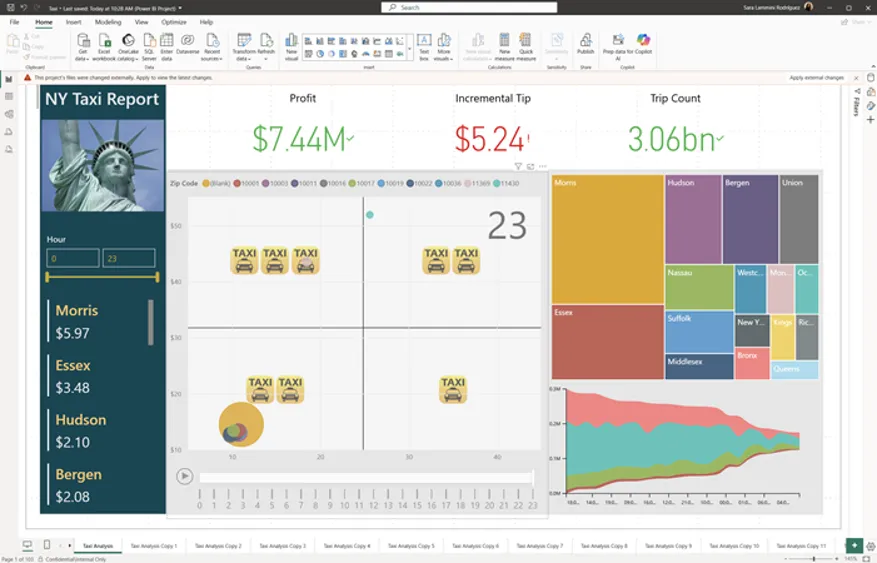
Bản này còn thêm điểm vào mở dự án thẳng trong Visual Studio Code — di chuyển liền mạch giữa VS Code / công cụ ngoài và Power BI Desktop mà không gãy mạch làm việc.
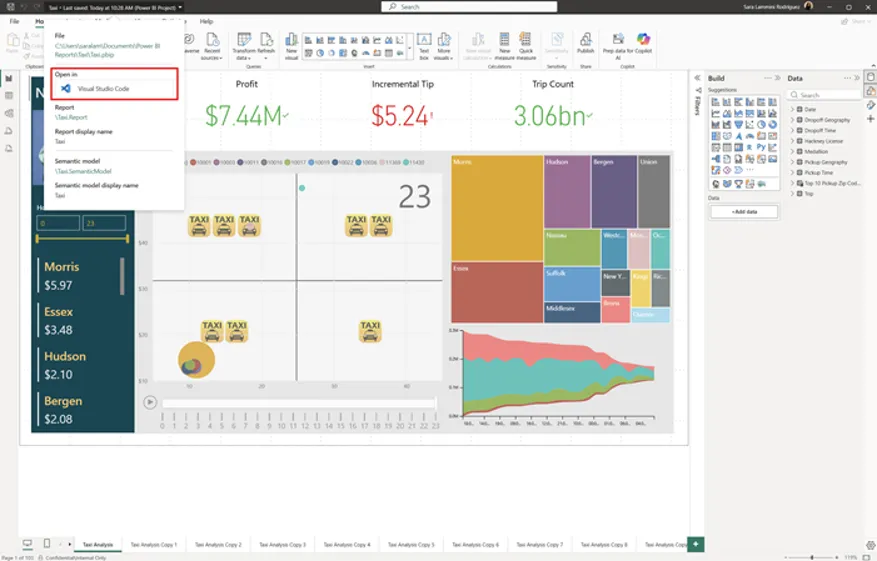
Lợi ích — IT/Data Team: hợp với quy trình “BI as code” — sửa PBIP bằng công cụ dev, version-control, đưa vào pipeline CI/CD (Continuous Integration / Continuous Deployment).
Custom visuals bên thứ ba
Phần tiêu đề “Custom visuals bên thứ ba”PowerGantt Chart — Nova Silva
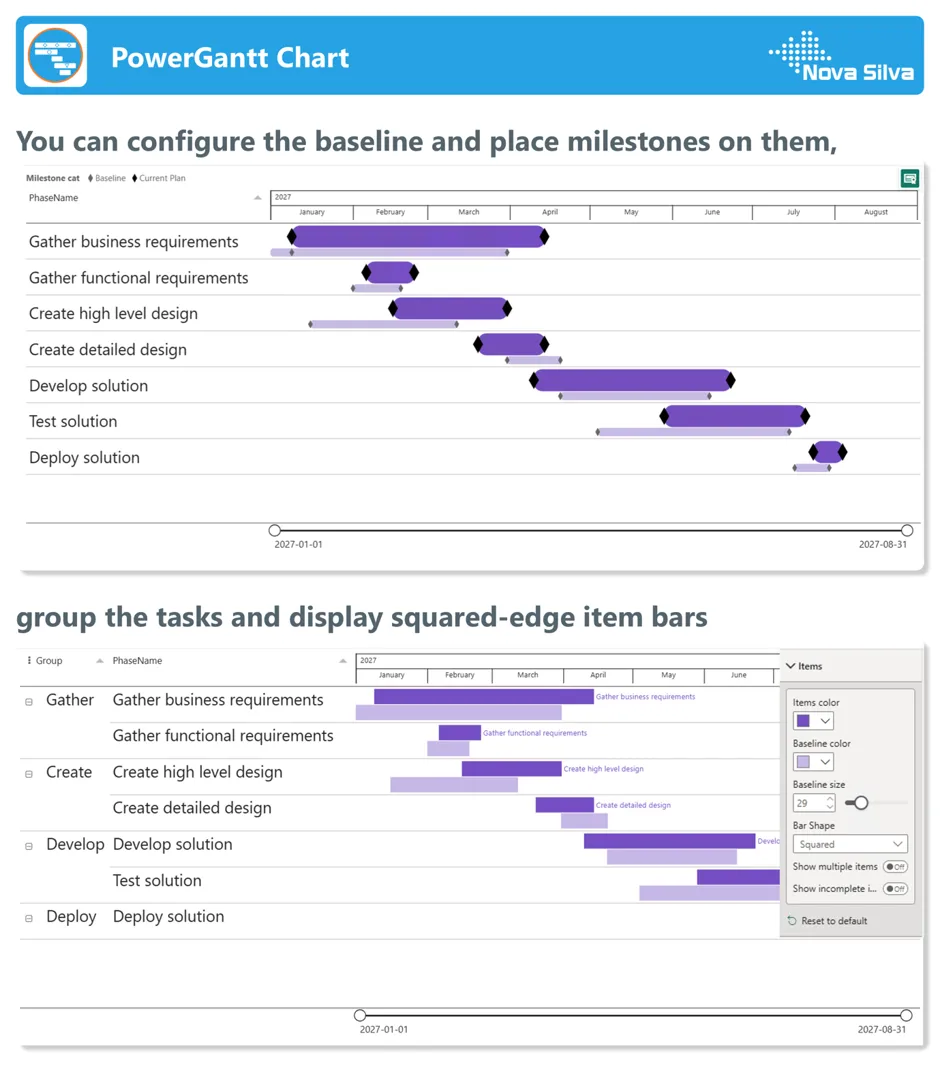
Phần tiêu đề “PowerGantt Chart — Nova Silva”PowerGantt Chart giúp lập kế hoạch, theo dõi và truyền đạt tiến độ dự án ngay trong Power BI. Bản này thêm ba nâng cấp: tuỳ biến baseline (đặt kích thước thanh baseline theo thanh thực tế, đưa milestone lên baseline để so sánh kế hoạch vs thực tế), cạnh thanh vuông (giao diện gọn, kỹ thuật hơn), và nhóm dọc (tổ chức dự án lớn theo phase/team/workstream). Hữu ích cho project manager, PMO và analyst.
Slicer Panel — Powerviz
Phần tiêu đề “Slicer Panel — Powerviz”Slicer Panel là slicer “tất cả trong một” — gộp list, dropdown, slider, button, date picker, switch và text slicer trong một panel duy nhất để lọc toàn báo cáo từ một chỗ. Điểm nổi bật: nhiều kiểu slicer trong một build, chế độ hiển thị (Canvas / Pop-up), sắp xếp và neo panel 4 phía, tab nhóm slicer, saved slicer (lưu trạng thái lọc tái dùng), conditional formatting và tìm kiếm nâng cao.
Drill Down Map PRO — ZoomCharts
Phần tiêu đề “Drill Down Map PRO — ZoomCharts”Drill Down Map PRO mở rộng khả năng bản đồ: gom cụm node (nhiều node gần nhau tạo cluster, hiển thị giá trị dạng pie — zoom để drill), tuỳ biến base layer (AzureMaps / tileserver tuỳ biến / ảnh riêng), tối đa 10 shape layer (preset hoặc import KML/GeoJSON), conditional formatting tô màu theo giá trị, cùng tooltip phân trang, node image, aura và lasso. Cross-filter động với các visual khác.
Sự kiện & thông báo
Phần tiêu đề “Sự kiện & thông báo”- 15/9 — What a Winning Power BI Dataviz Looks Like: gặp các finalist tới Barcelona tranh ngôi Power BI Dataviz World Champion.
- European Microsoft Fabric & SQL Community Conference — Barcelona, 28/9–1/10/2026, hơn 130 phiên về Fabric, Azure AI, Databases, Power BI và Microsoft Purview.
Ý nghĩa cho dự án Data Platform
Phần tiêu đề “Ý nghĩa cho dự án Data Platform”Đợt tháng 8 tiếp tục làm Power BI dễ xây, dễ quản lý và dễ mở rộng. Nhìn qua lăng kính một Data Platform:
- Business User: báo cáo đẹp/nhất quán mặc định (Fluent 2), tương tác giàu hơn (date picker, donut center, comment trong org apps, ma trận linh hoạt) và lấy số liệu mọi lúc (export Excel + xoay màn hình trên mobile).
- IT/Data Team: quản trị chặt (Read thay Build cho Fabric App, RLS/OLS xuyên suốt Copilot & calculated columns), vận hành model tinh gọn (refresh theo schema/data/bảng, chuyển Direct Lake↔Import, calculated columns bản địa hoá), và “BI as code” với PBIP + VS Code.
- Tổng thể: củng cố hai trụ trải nghiệm tiêu dùng (consumption) mượt và quản trị (governance) có kỷ luật — nền của một nền tảng dữ liệu trưởng thành.